Как перевести MP3, WAV или FLAC в Dolby Atmos
Чтобы перевести MP3 в Dolby Atmos, разделите стереофайл на стемы с помощью ИИ, разместите их в канальной основе Atmos (bed) и объектах, затем экспортируйте мастер ADM BWF. Dolby Atmos представляет собой формат иммерсивного аудио для систем с несколькими колонками и наушников. Микс Atmos может звучать шире и глубже стерео, но сведение в Atmos сложно, а традиционный процесс требует исходных отдельных дорожек инструментов.
Поэтому преобразование готового стереофайла в Atmos сначала кажется невозможным. В стерео MP3 вокал, барабаны, гитары, бас и пространственная составляющая уже смешаны. Если вы не можете выделить эти части, вы не сможете осмысленно разместить их в пространстве 3D.
Простой расширитель стереобазы этого не решит. Решение даёт апмикс Atmos с помощью ИИ: возьмите стереофайл MP3, WAV или FLAC, выделите пригодные для работы стемы, распределите их по канальной основе и объектам Atmos и экспортируйте полноценный мастер ADM BWF / BW64, который можно проверить в любом рабочем процессе с поддержкой Dolby Atmos.
В видео ниже этот подход показан на примере онлайн-конвертера Dolby Atmos от Neural Analog.

Что означает апмикс стерео в Dolby Atmos?
Здесь апмикс означает превращение стереофайла с музыкой в микс Dolby Atmos, который поставляется в формате ADM BWF / BW64. Этот формат обмена широко используют для передачи музыки Atmos и переноса в DAW. Краткое определение приведено в ответе что такое ADM BW64.
Хороший апмикс Atmos не просто делает звучание песни шире. Он должен:
- выделять важные музыкальные элементы
- формировать осмысленную канальную основу Atmos для воспроизведения через колонки
- добавлять полезное размещение или движение объектов
- сохранять характер, напор и временную структуру исходного стереомикса
- хорошо звучать при бинауральном воспроизведении в наушниках

В схеме Atmos 5.1.4 над слушателем добавляются высотные каналы, поэтому убедительный апмикс требует решений о размещении звуков, а не только расширения стереобазы. Схема: Zrowny, источник: Wikimedia Commons, CC0.

Добавление реверберации к стереофайлу обычно лишь делает звук мутным. Предварительное разделение на стемы позволяет действительно выбирать расположение каждого инструмента.
Разве нельзя просто разделить стемы в своей DAW? Можно, но локальные модели обычно не дают достаточно чистых стемов. Новейшим моделям разделения на стемы нужен мощный GPU. Neural Analog запускает их в облаке через браузерный интерфейс.
Почему плагины апмикса стерео в объёмный звук дают ограниченный результат
Большинство традиционных инструментов апмикса стерео делают две вещи:
- расширяют стереобазу
- добавляют типовую пространственную составляющую
На несколько секунд трек может казаться масштабнее, но это редко сравнимо с настоящим миксом Atmos. Быстрый апмикс часто размывает центр, злоупотребляет пространственными эффектами и звучит как спецэффект, а не музыкальная аранжировка.
Более убедительный результат получается, если сначала выделить части аранжировки, а затем решить, что останется в центре, что станет пространственным фоном, а что нужно расширить или поднять.
Как сделать апмикс песни в Atmos с Neural Analog
Экспорт Atmos в Neural Analog следует этой идее: разделите стереофайл на стемы, при необходимости дополнительно обработайте их, затем автоматически распределите по канальной основе и объектам Atmos с учётом распространённых правил сведения Atmos. Руководство по экспорту Dolby Atmos описывает те же шаги в Studio.
Шаг 1: загрузите стереофайл
Начните со стереофайла MP3, WAV или FLAC в Neural Analog. Это особенно полезно, если:
- вы потеряли исходные стемы
- у вас остался только старый сведённый файл
- вы работаете со стереофайлом, созданным ИИ
- вы хотите прослушать версию Atmos перед полноценным ручным сведением
Если исходник сильно сжат или содержит много артефактов, сначала восстановите его. Neural Analog предлагает браузерные инструменты восстановления, например AudioSR онлайн, которые возвращают ясность и детали перед разделением на стемы. Вы также можете установить и запустить AudioSR локально с GitHub. Для Suno и других песен, созданных ИИ, сначала исправьте качество звука ИИ-песни.
Шаг 2: разделите музыку на стемы
Откройте Разделение на стемы, выберите пресет 6 стемов и нажмите Начать извлечение, чтобы выделить вокал, барабаны, бас, гитару, клавишные и прочие звуки. Сравнение моделей приведено в статье качественное разделение на стемы с ИИ: SAM Audio и BS-RoFormer, а элементы управления описаны в руководстве Studio по разделению на стемы.
Именно это делает процесс возможным. После разделения инструментам больше не нужно делить два канала. Их можно распределить по канальной основе Atmos и дорожкам объектов.
Примечание: перед запуском извлечения включите Улучшить стемы и выберите Восстановление высоких частот — FlashSR, чтобы обработать каждый стем с частотой дискретизации 48 kHz и реконструировать высокочастотные детали. Для быстрых экспериментов рекомендуем FlashSR. Выходная частота дискретизации зависит от выбранной модели; другие модели восстановления могут сохранять исходную частоту дискретизации.
Шаг 3: разделите стемы дальше для более насыщенного микса Atmos
Дополнительное разделение стемов даёт больше элементов для размещения в миксе Atmos. Например:
Выделите реверберацию вокала
Примените пресет разделения на стемы Удалить реверберацию к вокальному стему, чтобы получить:
- сухой вокал
- слой только с реверберацией
Слой реверберации панорамируется шире в канальной основе Atmos. В наушниках, например AirPods, такое разделение делает микс значительно масштабнее без потери разборчивости. Через колонки вокал звучит объёмнее.
Разделите барабаны дальше
Примените пресет 5 стемов барабанов к стему барабанов, чтобы получить отдельные дорожки бочки, малого барабана, хай-хэта, томов и тарелок. Подробнее о разделении отдельных стемов барабанов.
Это особенно полезно для систем с мощными низкими частотами и домашних кинотеатров. Бочка и бас сохраняют плотность и мощь в басовом канале, а тарелки и пространственный фон звучат шире и открытее.
Выделите конкретные инструменты с SAM Audio
Используйте модель SAM Audio для выделения более конкретных стемов по запросам, например "guitar solo", "vocal harmony" или "piano".
Также можно использовать Основной вокал / бэк-вокал, чтобы отделить основной вокал от бэк-вокала.
Чем больше стемов, тем больше элементов можно разместить в миксе Atmos. Чтобы исключить стем из микса, используйте его кнопку скрытия. В экспорт Atmos входят только видимые дорожки с включённым звуком.
Шаг 4: экспортируйте Atmos с метаданными ADM BWF / BW64
Когда стемы готовы, откройте Экспорт, выберите Сведённые стемы в разделе Источник, укажите Atmos (ADM BW64) и нажмите Создать рендер микса.
Neural Analog автоматически распределяет выделенные дорожки по канальной основе и объектам Atmos, поэтому вам не нужно вручную назначать стемы каналам Atmos. Экспорт ADM BWF / BW64 следует структуре, описанной в руководстве Dolby по передаче ADM BWF и требованиях DistroKid к Dolby Atmos:
- бинауральные метаданные для воспроизведения в наушниках (почему бинауральные теги важны в Atmos)
- канальная основа Atmos для воспроизведения через колонки
- аудио с частотой дискретизации 48 kHz, готовое к передаче
- фазовое согласование с исходным стереореференсом
- целевая громкость -18 LUFS / LKFS и -1 dB true peak
Это важно, поскольку передача Atmos требует не только размещения звуков в пространстве 3D. Файл также должен пройти реальные проверки соответствия требованиям.
Шаг 5: как прослушать файл Dolby Atmos ADM BWF
Хотя экспортируемый файл имеет расширение .wav, обычный медиаплеер не может корректно воспроизвести мастер Atmos ADM BWF / BW64. Открытие в VLC не даст настоящего воспроизведения Atmos.
Используйте один из следующих вариантов:
- Импортируйте ADM BWF в DAW, например Logic Pro или REAPER. Apple описывает создание проекта Logic Pro из файла ADM BWF, а EBU EAR Production Suite предоставляет бесплатный процесс работы с ADM для REAPER с открытым исходным кодом.
- Используйте Dolby Atmos Renderer, платный инструмент с бесплатным пробным периодом.
- Используйте Cavern / Cavernize, бесплатный вариант для ПК, который мы рекомендуем для воспроизведения и конвертации.
Шаг 6: откройте экспорт в Logic Pro, REAPER или другом инструменте Atmos
Logic Pro
Logic Pro может создать проект прямо из экспортированного мастера Atmos:
File > Import > Create Project from ADM BWF
Используйте его для итоговой проверки уровней, настройки панорамы, сравнения рендереров и прослушивания как через колонки, так и в бинауральном режиме.
REAPER + EAR Production Suite
Для гибкого и недорогого процесса используйте REAPER с бесплатным EAR Production Suite.
EAR представляет собой процесс работы с ADM на базе REAPER с открытым исходным кодом. Он поддерживает Audio Definition Model напрямую и не зависит от кодека, поэтому удобен для проверки размещения объектов и структуры канальной основы.
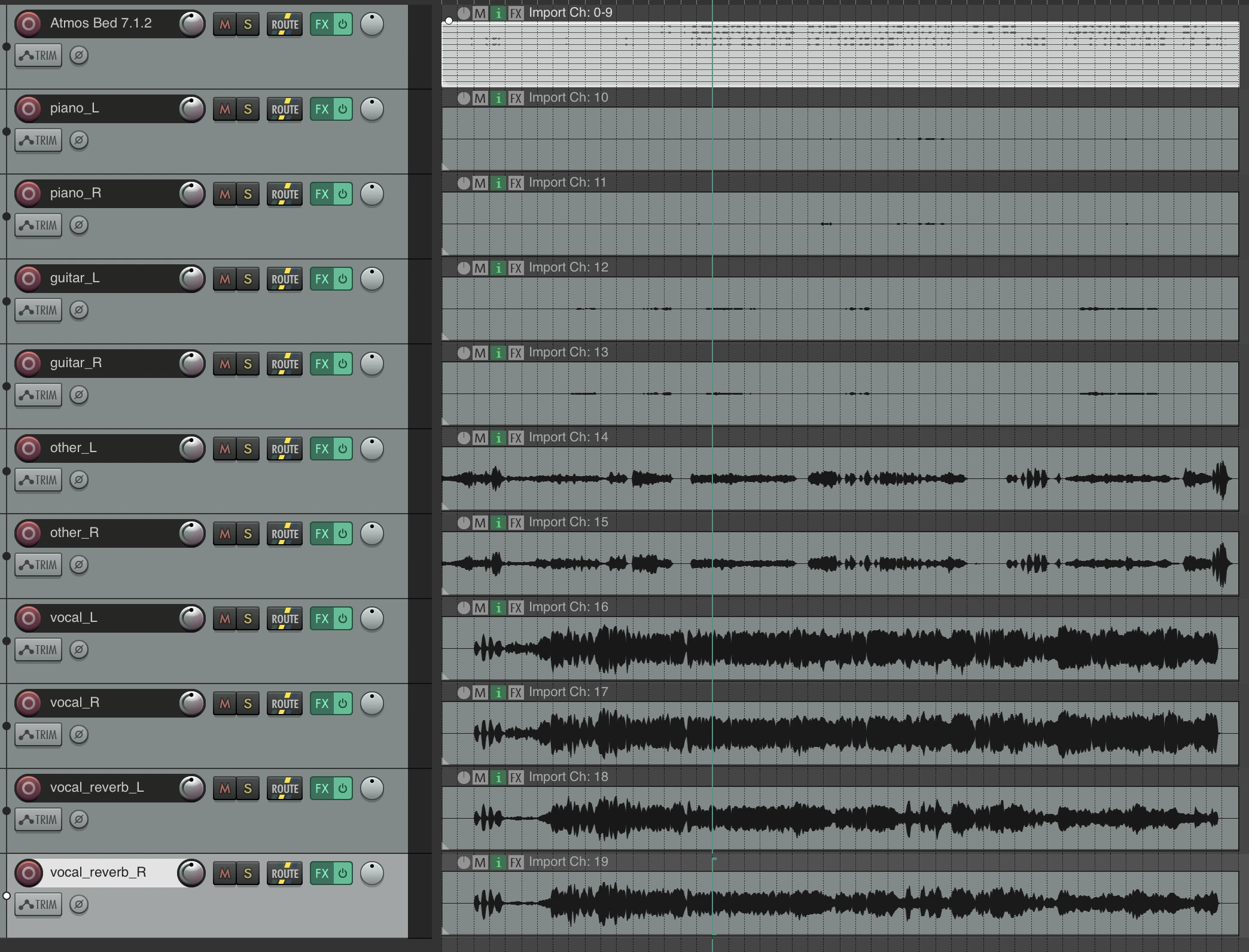
Импортированные и упорядоченные дорожки Atmos в REAPER после открытия экспорта Neural Analog.
Dolby Atmos Renderer
Для отдельного рендерера вне DAW используйте официальный Dolby Atmos Renderer. Он предназначен для проверки, валидации и мониторинга.
Cavern / Cavernize
На ПК с Windows Cavern и Cavernize предлагают бесплатное воспроизведение и конвертацию Atmos. Они позволяют прослушать экспорт без покупки полноценной коммерческой системы мониторинга Atmos.
Требования DistroKid к передаче Dolby Atmos
Дистрибьюторы, например DistroKid, принимают файл ADM BWF напрямую для передачи Atmos. DistroKid требует, чтобы загружаемые файлы Dolby Atmos были в формате BWF ADM с таймкодом 24 fps, аудио LPCM 24-bit при 48 kHz, синхронизацией со стереомастером, громкостью не выше -18 LKFS и истинным пиком не выше -1 dB. Стереомастер следует другим целевым значениям; см. до какого уровня LUFS мастерить ИИ-песни для стриминга.
Экспорт Neural Analog разработан с учётом этих требований, но мы не рекомендуем выпускать автоматический апмикс как готовый коммерческий микс Atmos без проверки. DistroKid также берёт дополнительную плату за каждый трек с Atmos, поэтому рассматривайте этот процесс как отправную точку для подробного ручного сведения. Для качества Atmos, пригодного к релизу, обратитесь к опытному инженеру Atmos за профессиональным мастерингом.
Кому подходит апмикс Atmos с ИИ?
Этот процесс наиболее полезен для:
- старых треков с утраченными стемами
- каталога, который существует только в стерео
- песен, созданных ИИ, которым быстро нужна версия Atmos
- инженеров, желающих ускорить старт перед ручной доработкой Atmos
- артистов, которые хотят услышать свою музыку в пространственном аудио без воссоздания песни с нуля
Он не заменяет вручную сведённый Atmos из исходной многодорожечной сессии. Он даёт вам готовую к работе с Atmos отправную точку из стереомастера.
Вопросы о конвертации Dolby Atmos
Можно ли перевести обычную песню в Dolby Atmos?
Да, с помощью апмикса. ИИ-разделение на стемы выделяет части стереопесни, и каждая часть размещается в канальной основе Atmos или как объект. Результат представляет собой настоящий файл ADM BWF Atmos, но отличается от микса Atmos, созданного из исходной многодорожечной сессии.
Почему файл Atmos не воспроизводится в VLC или на телефоне?
ADM BWF представляет собой производственный мастер, а не формат воспроизведения для бытовых плееров. Откройте его в DAW или Dolby Atmos Renderer. На ПК Cavernize может сделать рендер для схемы колонок, например 5.1.2, или стереофайл для наушников с помощью Headphone Virtualizer.
Апмикс 5.1 и Dolby Atmos означают одно и то же?
Нет. 5.1 представляет собой фиксированный набор из шести каналов. Atmos добавляет высотные каналы и объекты с метаданными о положении. Если вам нужен только файл 5.1 для домашнего кинотеатра, используйте апмикс стерео в 5.1.
Лучше конвертировать MP3 или WAV?
Используйте WAV или FLAC, если они у вас есть. Если остался только MP3, сначала восстановите его, чтобы стемы содержали больше высокочастотных деталей. См. как улучшить MP3 и получить WAV.
Загрузите файл MP3, WAV или FLAC, разделите его на стемы, экспортируйте мастер Atmos ADM BWF / BW64 и проверьте результат в Logic Pro, REAPER, Dolby Atmos Renderer или Cavern.