Come convertire MP3, WAV o FLAC in Dolby Atmos
Per convertire un MP3 in Dolby Atmos, separa il file stereo in stem con l'IA, distribuisci gli stem tra un bed Atmos e gli oggetti ed esporta un master ADM BWF. Dolby Atmos è un formato audio immersivo per sistemi con più diffusori e cuffie. Un mix Atmos può suonare più ampio e profondo dello stereo, ma mixare in Atmos è difficile e il flusso di lavoro tradizionale richiede le tracce originali dei singoli strumenti isolati.
Ecco perché convertire un file stereo già finalizzato in Atmos sembra inizialmente impossibile. Un MP3 stereo contiene voci, batteria, chitarre, basso e ambiente già mescolati. Se non riesci a isolare queste parti, non puoi collocarle in modo sensato nello spazio 3D.
Un effetto artificiale di ampliamento stereo non risolve il problema. Un upmix Atmos assistito dall'IA sì: parti da un MP3, WAV o FLAC stereo, isola stem utilizzabili, distribuiscili tra un bed Atmos e gli oggetti ed esporta un master ADM BWF / BW64 corretto, che puoi esaminare in qualsiasi flusso di lavoro compatibile con Dolby Atmos.
Il video qui sotto mostra questo approccio nel convertitore Dolby Atmos online di Neural Analog.

Che cosa significa fare un upmix da stereo a Dolby Atmos?
Qui, upmix significa trasformare un file musicale stereo in un mix Dolby Atmos consegnato in formato ADM BWF / BW64, il formato di scambio comunemente usato per la consegna di musica Atmos e il trasferimento a una DAW. Per una breve definizione, leggi che cos'è ADM BW64.
Un buon upmix Atmos fa più che ampliare il suono del brano. Dovrebbe:
- isolare gli elementi musicali importanti
- costruire un bed Atmos coerente per la riproduzione sui diffusori
- aggiungere posizionamenti o movimenti degli oggetti utili al mix
- preservare il carattere, l'impatto e il timing del mix stereo originale
- funzionare bene nella riproduzione binaurale in cuffia

Una configurazione Atmos 5.1.4 aggiunge canali di altezza sopra l'ascoltatore, quindi un upmix convincente richiede scelte di posizionamento, oltre all'ampliamento stereo. Schema di Zrowny, tramite Wikimedia Commons, CC0.

Aggiungere riverbero a un file stereo di solito rende soltanto il suono impastato. Separare prima gli stem permette di prendere vere decisioni sul posizionamento di ciascuno strumento.
Non posso semplicemente separare gli stem nella mia DAW? Puoi farlo, ma i modelli locali di solito non producono stem abbastanza puliti. I modelli di separazione degli stem più recenti richiedono una GPU potente. Neural Analog li esegue nel cloud tramite un'interfaccia nel browser.
Perché i plugin di upmix da stereo a surround non bastano
La maggior parte degli strumenti tradizionali di upmix stereo fa due cose:
- amplia l'immagine stereo
- aggiunge un ambiente generico
Questo può far sembrare un brano più grande per qualche secondo, ma raramente si avvicina a un vero mix Atmos. Gli upmix rapidi spesso rendono il centro poco definito, esagerano con l'ambiente e suonano come un effetto speciale anziché un arrangiamento musicale.
Un risultato più convincente si ottiene recuperando prima le parti dell'arrangiamento e decidendo poi cosa resta al centro, cosa diventa ambiente e cosa viene ampliato o spostato in alto.
Come fare l'upmix di un brano in Atmos con Neural Analog
Il flusso di esportazione Atmos di Neural Analog segue questa idea: separare il file stereo in stem, elaborare ulteriormente gli stem se necessario e poi distribuirli automaticamente tra un bed Atmos e gli oggetti, seguendo le convenzioni comuni del mixaggio Atmos. La guida all'esportazione Dolby Atmos illustra gli stessi passaggi in Studio.
Passaggio 1: carica il file stereo
Inizia con un file stereo MP3, WAV o FLAC in Neural Analog. È particolarmente utile quando:
- hai perso gli stem originali
- hai soltanto un vecchio bounce
- stai lavorando su un file stereo generato dall'IA
- vuoi ascoltare un'anteprima Atmos prima di realizzare un mix manuale completo
Se la sorgente è molto compressa o piena di artefatti, restaurala prima. Neural Analog offre strumenti di restauro nel browser, come AudioSR online, per recuperare chiarezza e dettagli prima di separare gli stem. In alternativa, puoi installare ed eseguire AudioSR localmente da GitHub. Per i brani di Suno e di altri generatori IA, correggi prima la qualità audio del brano generato dall'IA.
Passaggio 2: separa la musica in stem
Apri Separazione, scegli il preset 6 stem e fai clic su Avvia l'estrazione per separare voci, batteria, basso, chitarra, tastiere e altri contenuti. Per confrontare i modelli, leggi separazione degli stem di alta qualità con IA, SAM Audio e BS-RoFormer. Per i controlli, consulta la guida di Studio alla separazione degli stem.
È questo che rende possibile il flusso di lavoro. Una volta separati, gli strumenti non devono più condividere due canali. Possono essere distribuiti tra il bed Atmos e le tracce degli oggetti.
Nota: prima di avviare l'estrazione, attiva Migliora gli stem e scegli Restauro delle alte frequenze - FlashSR per elaborare ciascuno stem a 48 kHz e ricostruire i dettagli delle alte frequenze. Consigliamo FlashSR per esperimenti rapidi. La frequenza di campionamento in uscita dipende dal modello selezionato; altri modelli di restauro possono preservare quella originale.
Passaggio 3: separa ulteriormente gli stem per un mix Atmos più ricco
Suddividere ulteriormente gli stem offre al mix Atmos più elementi da posizionare. Per esempio:
Isola il riverbero della voce
Esegui il preset di separazione degli stem Rimuovi il riverbero sullo stem vocale per creare:
- una voce asciutta
- uno strato contenente soltanto il riverbero
Lo strato di riverbero viene distribuito più ampiamente nel bed Atmos. Con cuffie come gli AirPods, questa separazione rende il mix molto più ampio senza compromettere l'intelligibilità. Sui diffusori, dà più dimensione alle voci.
Separa ulteriormente la batteria
Esegui il preset 5 stem di batteria sullo stem di batteria per creare tracce separate di cassa, rullante, hi-hat, tom e piatti. Scopri di più sulla separazione dei singoli stem di batteria.
Questo aiuta soprattutto sui sistemi con bassi potenti e negli impianti home theater. Cassa e basso restano solidi e potenti sul canale dei bassi, mentre piatti e ambiente risultano più ampi e aperti.
Isola strumenti specifici con SAM Audio
Usa il modello SAM Audio per richiedere stem più specifici con prompt come "guitar solo", "vocal harmony" o "piano".
Puoi anche usare Voce principale / cori per separare la voce principale dalle voci di accompagnamento.
Più stem ti offrono più elementi da posizionare nel mix Atmos. Per escludere uno stem dal mix, usa il relativo controllo per nasconderlo. L'esportazione Atmos include soltanto le tracce visibili e non silenziate.
Passaggio 4: esporta in Atmos con metadati ADM BWF / BW64
Quando gli stem sono pronti, apri Esporta, scegli Stem combinati in Sorgente, seleziona Atmos (ADM BW64) e fai clic su Genera il rendering del mix.
Neural Analog distribuisce automaticamente le tracce isolate tra un bed Atmos e gli oggetti, quindi non devi assegnare manualmente gli stem ai canali Atmos. L'esportazione ADM BWF / BW64 risultante segue la struttura descritta nella guida Dolby alla consegna ADM BWF e nelle specifiche Dolby Atmos di DistroKid:
- metadati binaurali per la riproduzione in cuffia (perché i tag binaurali sono importanti in Atmos)
- un bed Atmos per la riproduzione sui diffusori
- audio a 48 kHz pronto per la consegna
- allineamento di fase con il riferimento stereo originale
- obiettivi di loudness di -18 LUFS / LKFS e -1 dB true peak
Questo è importante perché la consegna Atmos richiede più che posizionare i suoni in 3D. Il file deve anche superare le verifiche effettive di consegna.
Passaggio 5: come ascoltare un file Dolby Atmos ADM BWF
Anche se l'esportazione usa l'estensione .wav, un lettore multimediale tradizionale non può renderizzare correttamente un master Atmos ADM BWF / BW64. Aprirlo in VLC non offre una vera riproduzione Atmos.
Usa una di queste opzioni:
- Importa l'ADM BWF in una DAW, come Logic Pro o REAPER. Apple documenta come Logic Pro crea un progetto da un file ADM BWF, e la EBU EAR Production Suite offre un flusso di lavoro ADM gratuito e open source per REAPER.
- Usa Dolby Atmos Renderer, uno strumento a pagamento con prova gratuita.
- Usa Cavern / Cavernize, un'opzione gratuita per PC che consigliamo per la riproduzione e la conversione.
Passaggio 6: apri l'esportazione in Logic Pro, REAPER o un altro strumento Atmos
Logic Pro
Logic Pro può creare un progetto direttamente dal master Atmos esportato:
File > Import > Create Project from ADM BWF
Usalo per controllare i livelli finali, regolare il panorama, confrontare i renderer ed eseguire prove d'ascolto sia con monitoraggio sui diffusori sia in binaurale.
REAPER + EAR Production Suite
Per un flusso di lavoro flessibile ed economico, usa REAPER con la EAR Production Suite gratuita.
EAR è un flusso di lavoro ADM open source costruito attorno a REAPER. Supporta nativamente l'Audio Definition Model ed è indipendente dal codec, quindi è utile per verificare il posizionamento degli oggetti e la struttura del bed.
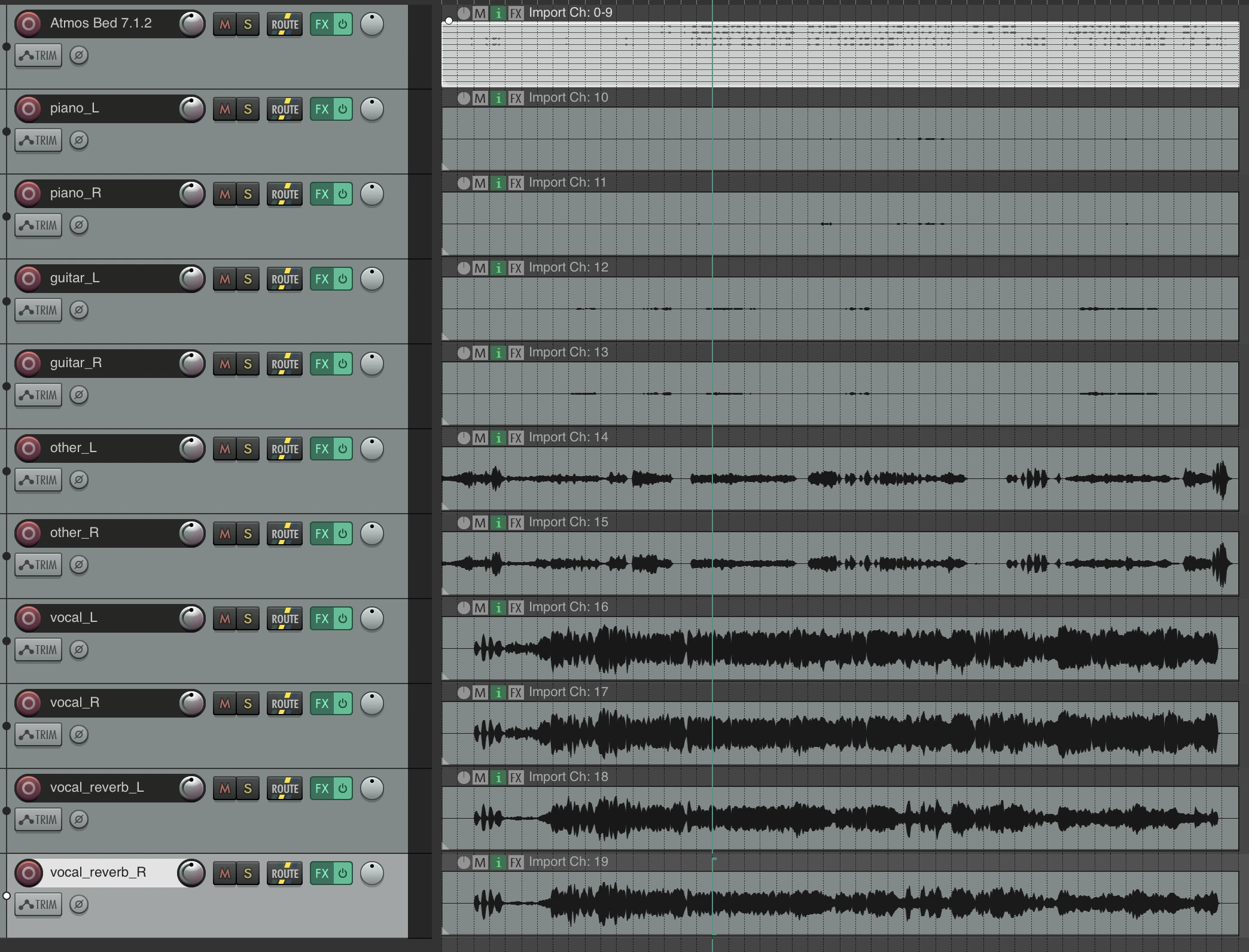
Tracce Atmos importate e ordinate in REAPER dopo l'apertura dell'esportazione di Neural Analog.
Dolby Atmos Renderer
Per un renderer dedicato esterno alla DAW, usa il Dolby Atmos Renderer ufficiale. È progettato per revisione, validazione e monitoraggio.
Cavern / Cavernize
Sui PC Windows, Cavern e Cavernize offrono riproduzione e conversione Atmos gratuite. Permettono di ascoltare l'esportazione senza acquistare un sistema commerciale completo di monitoraggio Atmos.
Specifiche di consegna Dolby Atmos per DistroKid
Distributori come DistroKid accettano direttamente un file ADM BWF per la consegna Atmos. DistroKid richiede file Dolby Atmos in BWF ADM con timecode a 24 fps, LPCM a 24 bit e 48 kHz, sincronizzati al master stereo, con loudness non superiore a -18 LKFS e true peak non superiore a -1 dB. Il master stereo segue obiettivi diversi; leggi a quanti LUFS masterizzare i brani IA per lo streaming.
L'esportazione di Neural Analog è progettata attorno a questi requisiti, ma sconsigliamo di pubblicare un upmix automatico come mix Atmos commerciale definitivo senza una revisione. DistroKid applica anche un costo aggiuntivo per ogni brano caricato in Atmos, quindi considera questo flusso di lavoro un punto di partenza per un mix manuale dettagliato. Per una qualità Atmos adatta alla pubblicazione, contatta un fonico Atmos esperto per un mastering professionale.
A chi serve un upmix Atmos con IA?
Questo flusso di lavoro è particolarmente utile per:
- vecchi brani di cui sono andati persi gli stem
- materiale di catalogo disponibile soltanto in stereo
- brani generati dall'IA che richiedono una versione Atmos rapida
- fonici che vogliono anticipare il lavoro prima della rifinitura manuale in Atmos
- artisti che vogliono ascoltare la propria musica in audio spaziale senza ricostruire il brano da zero
Non sostituisce un mix Atmos realizzato con cura a partire dalla sessione multitraccia originale. Offre un punto di partenza pronto per Atmos a partire da un master stereo.
Domande frequenti sulla conversione Dolby Atmos
Si può convertire un normale brano in Dolby Atmos?
Sì, tramite un upmix. La separazione degli stem con IA divide il brano stereo in parti, e ogni parte viene posizionata nel bed Atmos o come oggetto. Il risultato è un vero file Atmos ADM BWF, ma non equivale a un mix Atmos realizzato dalla sessione multitraccia originale.
Perché il mio file Atmos non si riproduce in VLC o sul telefono?
ADM BWF è un master di produzione, non un formato di riproduzione per lettori consumer. Aprilo in una DAW o nel Dolby Atmos Renderer. Su PC, Cavernize può renderizzarlo per una configurazione di diffusori come 5.1.2 oppure come file stereo per cuffie con il suo Headphone Virtualizer.
Un upmix 5.1 è la stessa cosa del Dolby Atmos?
No. 5.1 è un insieme fisso di sei canali. Atmos aggiunge canali di altezza e oggetti con metadati di posizione. Se ti serve soltanto un file 5.1 per l'home theater, usa l'upmix da stereo a 5.1.
Conviene convertire da MP3 o WAV?
Usa WAV o FLAC se li hai a disposizione. Se hai soltanto un MP3, restauralo prima in modo che gli stem abbiano più dettagli nelle alte frequenze. Leggi come migliorare un MP3 convertendolo in WAV.
Carica un file MP3, WAV o FLAC, separa gli stem, esporta un master Atmos ADM BWF / BW64 e verifica il risultato in Logic Pro, REAPER, Dolby Atmos Renderer o Cavern.