MP3, WAV of FLAC omzetten naar Dolby Atmos
Om een MP3 naar Dolby Atmos om te zetten, splits je het stereobestand met AI in stems, plaats je die stems in een Atmos-bed en als objecten en exporteer je een ADM BWF-master. Dolby Atmos is een immersief audioformaat voor systemen met meerdere luidsprekers en voor hoofdtelefoons. Een Atmos-mix kan breder en dieper klinken dan stereo, maar mixen in Atmos is lastig en de traditionele workflow vereist de oorspronkelijke losse instrumenttracks.
Daarom lijkt het omzetten van een afgewerkt stereobestand naar Atmos in eerste instantie onmogelijk. In een stereo-MP3 zijn zang, drums, gitaren, bas en ruimtelijke achtergrond al samengevoegd. Als je die onderdelen niet kunt isoleren, kun je ze ook niet zinvol in een 3D-ruimte plaatsen.
Een gewone stereoverbreder lost dat niet op. Een Atmos-upmix met AI doet dat wel: neem een stereo MP3, WAV of FLAC, isoleer bruikbare stems, wijs ze toe aan een Atmos-bed en objecten en exporteer een correcte ADM BWF / BW64-master die je in elke Dolby Atmos-workflow kunt controleren.
De video hieronder laat deze aanpak zien met de online Dolby Atmos-converter van Neural Analog.

Wat betekent stereo upmixen naar Dolby Atmos?
Hier betekent upmixen dat je een stereomuziekbestand omzet naar een Dolby Atmos-mix die wordt aangeleverd als ADM BWF / BW64, het uitwisselingsformaat dat veel wordt gebruikt voor het aanleveren van Atmos-muziek en overdracht naar een DAW. Zie wat ADM BW64 is voor een korte definitie.
Een goede Atmos-upmix doet meer dan het nummer breder laten klinken. Hij moet:
- de belangrijke muzikale elementen isoleren
- een logisch Atmos-bed opbouwen voor weergave via luidsprekers
- nuttige plaatsing of beweging van objecten toevoegen
- het gevoel, de punch en de timing van de oorspronkelijke stereomix behouden
- goed werken bij binaurale weergave via een hoofdtelefoon

Een Atmos-opstelling in 5.1.4 voegt hoogtekanalen boven de luisteraar toe. Een overtuigende upmix vraagt dus om keuzes voor de plaatsing, en niet alleen om stereoverbreding. Diagram van Zrowny, via Wikimedia Commons, CC0.

Galm toevoegen aan een stereobestand maakt het geluid meestal alleen troebel. Door eerst stems te scheiden, kun je voor elk instrument echte keuzes maken over de plaatsing.
Kan ik stems niet gewoon in mijn DAW scheiden? Dat kan, maar lokale modellen leveren meestal geen stems op die schoon genoeg zijn. De nieuwste modellen voor stemseparatie hebben een krachtige GPU nodig. Neural Analog voert ze in de cloud uit via een browserinterface.
Waarom plugins voor upmixen van stereo naar surround tekortschieten
De meeste traditionele tools voor stereo-upmixen doen twee dingen:
- het stereobeeld verbreden
- een algemene ruimtelijke achtergrond toevoegen
Daardoor kan een track een paar seconden groter klinken, maar het komt zelden overeen met een echte Atmos-mix. Snelle upmixes vervagen vaak het midden, voegen te veel ruimtelijke effecten toe en klinken als een speciaal effect in plaats van een muzikale arrangementkeuze.
Een overtuigender resultaat krijg je door eerst de delen van het arrangement terug te halen. Daarna bepaal je wat in het midden blijft, wat ruimtelijke achtergrond wordt en wat je breder of hoger plaatst.
Een nummer upmixen naar Atmos met Neural Analog
De Atmos-exportworkflow van Neural Analog volgt dat principe: splits het stereobestand in stems, bewerk ze eventueel verder en wijs ze vervolgens automatisch toe aan een Atmos-bed en objecten volgens gangbare Atmos-mixconventies. De handleiding voor Dolby Atmos-export doorloopt dezelfde stappen in Studio.
Stap 1: upload je stereobestand
Begin met een stereo MP3, WAV of FLAC in Neural Analog. Dit is vooral handig wanneer:
- je de oorspronkelijke stems kwijt bent
- je alleen een oude bounce hebt
- je werkt met een door AI gegenereerd stereobestand
- je een Atmos-versie wilt beluisteren voordat je een volledige handmatige mix maakt
Is de bron sterk gecomprimeerd of zit deze vol artefacten, herstel hem dan eerst. Neural Analog biedt hersteltools in de browser, zoals AudioSR online, om helderheid en details terug te halen voordat je de stems splitst. Je kunt ook AudioSR lokaal installeren en uitvoeren via GitHub. Voor Suno en andere AI-nummers kun je eerst de audiokwaliteit van het AI-nummer verbeteren.
Stap 2: splits de muziek in stems
Open Splitsen, kies de preset 6 stems en klik op Extractie starten om zang, drums, bas, gitaar, toetsen en overige geluiden te scheiden. Voor een vergelijking van de modellen lees je hoogwaardige stemseparatie met AI, SAM Audio en BS-RoFormer. De bediening wordt uitgelegd in de Studio-handleiding voor het splitsen van stems.
Dit maakt de workflow mogelijk. Zodra de instrumenten zijn gescheiden, hoeven ze niet langer twee kanalen te delen. Je kunt ze verdelen over het Atmos-bed en de objecttracks.
Let op: schakel vóór de extractie Stems verbeteren in en kies Hoge frequenties herstellen - FlashSR om elke stem op 48 kHz te verwerken en details in de hoge frequenties te reconstrueren. We raden FlashSR aan voor snelle experimenten. De samplefrequentie van de uitvoer hangt af van het geselecteerde model; andere herstelmodellen kunnen de oorspronkelijke samplefrequentie behouden.
Stap 3: splits stems verder voor een rijkere Atmos-mix
Door de stems verder op te splitsen, krijgt de Atmos-mix meer elementen om te plaatsen. Bijvoorbeeld:
Isoleer de galm van de zang
Voer de preset voor stemseparatie Galm verwijderen uit op de zangstem om het volgende te maken:
- droge zang
- een laag met alleen galm
De galmlaag wordt breder gepand in het Atmos-bed. Op hoofdtelefoons zoals AirPods voelt de mix door deze scheiding veel groter aan zonder de verstaanbaarheid te verminderen. Op luidsprekers klinkt de zang daardoor groter.
Splits de drums verder
Voer de preset 5 drumstems uit op de drumstem om afzonderlijke tracks voor kick, snare, hi-hat, toms en bekkens te maken. Lees meer over afzonderlijke drumstems scheiden.
Dit helpt vooral op systemen met een sterke basweergave en thuisbioscoopopstellingen. Kick en bas blijven stevig en krachtig op het baskanaal, terwijl bekkens en ruimtelijke achtergrond breder en opener klinken.
Isoleer specifieke instrumenten met SAM Audio
Gebruik het SAM Audio-model om specifiekere stems op te vragen, bijvoorbeeld met de prompts "guitar solo", "vocal harmony" of "piano".
Je kunt ook Leadzang / achtergrondzang gebruiken om de leadzang van de achtergrondzang te scheiden.
Meer stems geven je meer om in de Atmos-mix te plaatsen. Wil je een stem buiten de mix houden, gebruik dan de bediening om die te verbergen. Alleen zichtbare tracks die niet gedempt zijn, worden meegenomen in de Atmos-export.
Stap 4: exporteer naar Atmos met ADM BWF / BW64-metadata
Wanneer de stems klaar zijn, open je Exporteren, kies je Gecombineerde stems onder Bron, selecteer je Atmos (ADM BW64) en klik je op Mix renderen.
Neural Analog wijst de geïsoleerde tracks automatisch toe aan een Atmos-bed en een objectindeling. Je hoeft dus stems niet handmatig aan Atmos-kanalen toe te wijzen. De ADM BWF / BW64-export volgt de structuur uit Dolby's handleiding voor ADM BWF-aanlevering en DistroKid's Dolby Atmos-specificaties:
- binaurale metadata voor hoofdtelefoonweergave (waarom binaurale tags belangrijk zijn in Atmos)
- een Atmos-bed voor luidsprekerweergave
- audio op 48 kHz, klaar voor aanlevering
- fase-uitlijning met de oorspronkelijke stereoreferentie
- luidheidsdoelen van -18 LUFS / LKFS en -1 dB true peak
Dit is belangrijk omdat het aanleveren van Atmos niet alleen draait om geluiden in 3D plaatsen. Het bestand moet ook aan de daadwerkelijke aanlevercontroles voldoen.
Stap 5: een Dolby Atmos ADM BWF-bestand beluisteren
Hoewel de export de extensie .wav gebruikt, kan een traditionele mediaspeler een ADM BWF / BW64 Atmos-master niet correct weergeven. Openen in VLC levert geen echte Atmos-weergave op.
Gebruik een van deze opties:
- Importeer de ADM BWF in een DAW, zoals Logic Pro of REAPER. Apple legt uit hoe Logic Pro een project maakt van een ADM BWF-bestand. De EBU EAR Production Suite biedt een gratis ADM-workflow met open broncode voor REAPER.
- Gebruik de Dolby Atmos Renderer, een betaalde tool met een gratis proefperiode.
- Gebruik Cavern / Cavernize, een gratis optie voor pc die we aanraden voor weergave en conversie.
Stap 6: open de export in Logic Pro, REAPER of een andere Atmos-tool
Logic Pro
Logic Pro kan direct een project maken van de geëxporteerde Atmos-master:
File > Import > Create Project from ADM BWF
Gebruik dit voor de laatste niveaucontroles, aanpassingen aan de panning, vergelijkingen van renderers en luistertests met zowel luidspreker- als binaurale monitoring.
REAPER + EAR Production Suite
Voor een flexibele en betaalbare workflow gebruik je REAPER met de gratis EAR Production Suite.
EAR is een ADM-workflow met open broncode die rond REAPER is gebouwd. Het ondersteunt het Audio Definition Model rechtstreeks en is onafhankelijk van codecs, wat het geschikt maakt om objectplaatsing en de structuur van het bed te controleren.
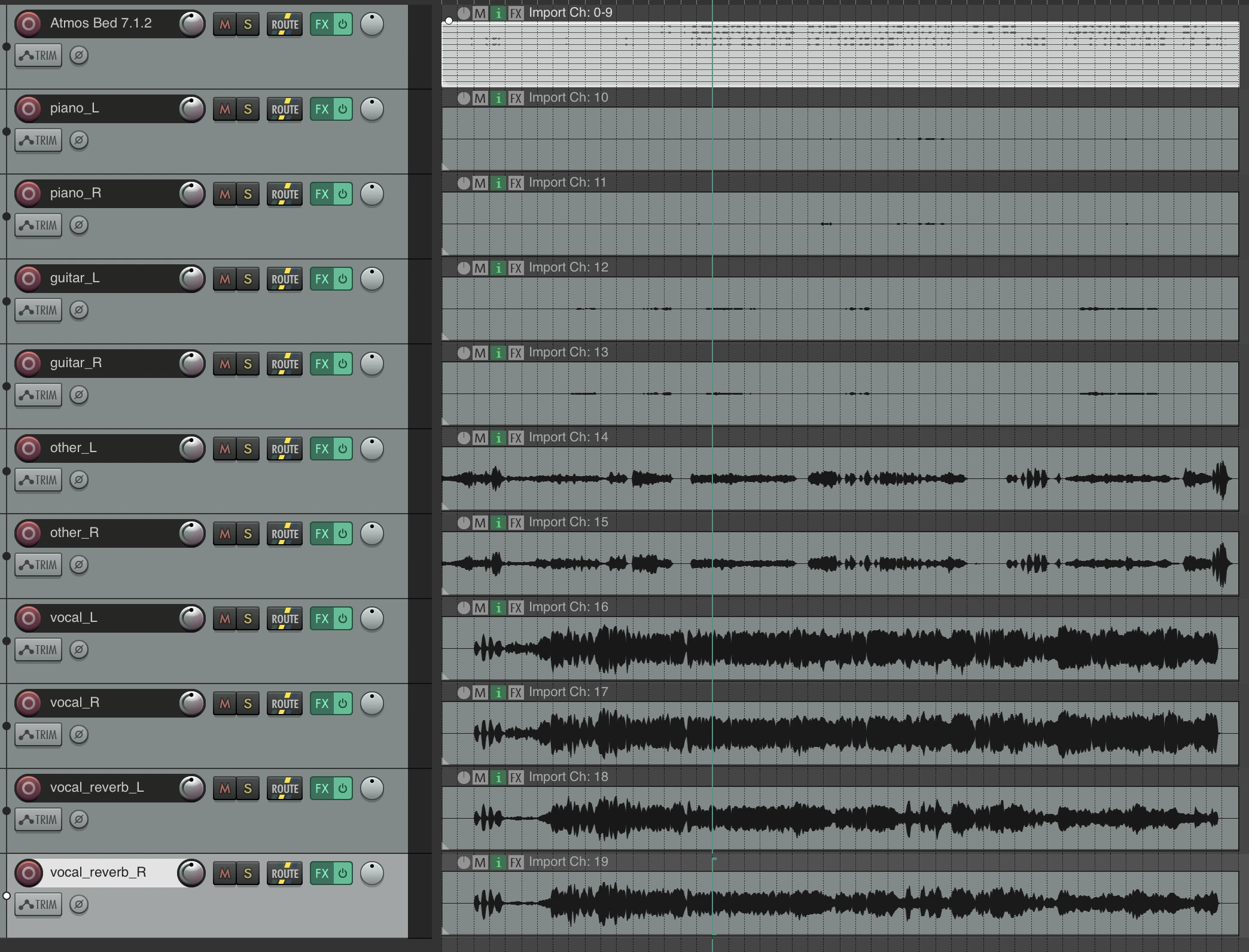
Geïmporteerde en geordende Atmos-tracks in REAPER na het openen van de Neural Analog-export.
Dolby Atmos Renderer
Voor een aparte renderer buiten de DAW gebruik je de officiële Dolby Atmos Renderer. Deze is bedoeld voor beoordeling, validatie en monitoring.
Cavern / Cavernize
Op Windows-pc's bieden Cavern en Cavernize gratis Atmos-weergave en conversie. Daarmee kun je je export beluisteren zonder een volledige commerciële Atmos-monitoringopstelling te kopen.
Aanleverspecificaties van DistroKid voor Dolby Atmos
Distributeurs zoals DistroKid accepteren een ADM BWF-bestand rechtstreeks voor Atmos-aanlevering. DistroKid vereist BWF ADM-bestanden met een tijdcode van 24 fps, 24-bit LPCM op 48 kHz, synchronisatie met de stereomaster, een luidheid van maximaal -18 LKFS en een true peak van maximaal -1 dB. Voor de stereomaster gelden andere doelen; zie op hoeveel LUFS je AI-nummers voor streaming moet masteren.
De Neural Analog-export is op deze eisen afgestemd, maar we raden af een automatische upmix zonder beoordeling als afgewerkte commerciële Atmos-mix uit te brengen. DistroKid rekent ook een toeslag per track voor Atmos-uploads. Gebruik deze workflow daarom als uitgangspunt voor een gedetailleerde handmatige mix. Voor Atmos-kwaliteit die geschikt is voor een release kun je een ervaren Atmos-engineer benaderen voor professionele mastering.
Voor wie is een Atmos-upmix met AI geschikt?
Deze workflow is vooral handig voor:
- oudere tracks waarvan de stems verloren zijn gegaan
- catalogusmateriaal dat alleen in stereo bestaat
- door AI gegenereerde nummers die snel een Atmos-versie nodig hebben
- engineers die een voorsprong willen voordat ze Atmos handmatig verfijnen
- artiesten die hun muziek ruimtelijk willen horen zonder het nummer vanaf nul op te bouwen
Hij vervangt geen met de hand gemaakte Atmos-mix uit de oorspronkelijke multitracksessie. Je krijgt een uitgangspunt voor Atmos op basis van een stereomaster.
Veelgestelde vragen over Dolby Atmos-conversie
Kun je een gewoon nummer omzetten naar Dolby Atmos?
Ja, als upmix. AI-stemseparatie splitst het stereonummer in onderdelen, waarna elk onderdeel in het Atmos-bed of als object wordt geplaatst. Het resultaat is een echt ADM BWF Atmos-bestand, maar het is niet hetzelfde als een Atmos-mix uit de oorspronkelijke multitracksessie.
Waarom speelt mijn Atmos-bestand niet af in VLC of op mijn telefoon?
ADM BWF is een productiemaster, geen afspeelformaat voor consumentenspelers. Open het in een DAW of de Dolby Atmos Renderer. Op een pc kan Cavernize het renderen naar een luidsprekeropstelling zoals 5.1.2, of naar een stereohoofdtelefoonbestand met de Headphone Virtualizer.
Is een 5.1-upmix hetzelfde als Dolby Atmos?
Nee. 5.1 is een vaste set van zes kanalen. Atmos voegt hoogtekanalen en objecten met positiemetadata toe. Heb je alleen een 5.1-bestand voor een thuisbioscoop nodig, gebruik dan upmixen van stereo naar 5.1.
Kan ik beter vanuit MP3 of WAV converteren?
Gebruik WAV of FLAC als je die hebt. Heb je alleen een MP3, herstel die dan eerst zodat de stems meer details in de hoge frequenties bevatten. Zie MP3 verbeteren en omzetten naar WAV.
Upload een MP3, WAV of FLAC, splits de stems, exporteer een ADM BWF / BW64 Atmos-master en controleer het resultaat in Logic Pro, REAPER, Dolby Atmos Renderer of Cavern.