MP3, WAV veya FLAC Dolby Atmos'a Nasıl Dönüştürülür?
Bir MP3'ü Dolby Atmos'a dönüştürmek için stereo dosyayı yapay zekâyla stem'lere ayırın, bu stem'leri Atmos bed katmanına ve nesnelere yerleştirin, ardından ADM BWF master dışa aktarın. Dolby Atmos, birden çok hoparlör içeren sistemler ve kulaklıklar için geliştirilen sürükleyici bir ses formatıdır. Atmos miksi stereodan daha geniş ve derin duyulabilir, ancak Atmos miksajı zordur ve geleneksel iş akışı özgün, ayrı enstrüman kanallarını gerektirir.
Bu nedenle tamamlanmış bir stereo dosyayı Atmos'a dönüştürmek ilk bakışta imkânsız görünür. Stereo bir MP3'te vokaller, davullar, gitarlar, bas ve ortam sesleri birlikte mikslenmiştir. Bu parçaları ayıramıyorsanız onları 3D alanda anlamlı biçimde konumlandıramazsınız.
Basit bir stereo genişletici bu sorunu çözmez. Yapay zekâ destekli Atmos upmix ise çözer: stereo bir MP3, WAV veya FLAC alın, kullanılabilir stem'leri ayırın, bunları Atmos bed katmanına ve nesnelere atayın, ardından Dolby Atmos destekleyen herhangi bir iş akışında inceleyebileceğiniz düzgün bir ADM BWF / BW64 master dışa aktarın.
Aşağıdaki video, Neural Analog'un çevrimiçi Dolby Atmos dönüştürücüsünde bu yaklaşımı gösterir.

Stereoyu Dolby Atmos'a Upmix Etmek Ne Anlama Gelir?
Burada upmix, stereo bir müzik dosyasını ADM BWF / BW64 olarak teslim edilen Dolby Atmos miksine dönüştürmek anlamına gelir. Bu değişim formatı, Atmos müziğinin tesliminde ve DAW'a aktarımda yaygın olarak kullanılır. Kısa bir tanım için ADM BW64 nedir sayfasına bakın.
İyi bir Atmos upmix, şarkıyı daha geniş duyurmaktan fazlasını yapar. Şunları sağlamalıdır:
- önemli müzikal öğeleri ayırmak
- hoparlörde çalma için mantıklı bir Atmos bed katmanı oluşturmak
- anlamlı nesne konumları veya hareketleri eklemek
- özgün stereo miksin hissini, vuruculuğunu ve zamanlamasını korumak
- kulaklıkta binaural çalmada da iyi sonuç vermek

5.1.4 Atmos yerleşimi dinleyicinin üstüne yükseklik kanalları ekler. Bu nedenle inandırıcı bir upmix için yalnızca stereoyu genişletmek değil, konumlandırma kararları da gerekir. Şema: Zrowny, kaynak: Wikimedia Commons, CC0.

Stereo dosyaya reverb eklemek genellikle yalnızca sesi bulanıklaştırır. Önce stem'leri ayırmak, her enstrüman için gerçek konumlandırma kararları vermenizi sağlar.
Stem'leri doğrudan DAW'ımda ayıramaz mıyım? Ayırabilirsiniz, ancak yerel modeller genellikle yeterince temiz stem'ler üretmez. En yeni stem ayırma modelleri güçlü bir GPU gerektirir. Neural Analog bunları tarayıcı tabanlı bir arayüz üzerinden bulutta çalıştırır.
Stereodan Surround'a Upmix Eklentileri Neden Yetersiz Kalır?
Geleneksel stereo upmix araçlarının çoğu iki şey yapar:
- stereo görüntüyü genişletir
- genel bir ortam katmanı ekler
Bu, parçayı birkaç saniyeliğine daha büyük duyurabilir, ancak nadiren gerçek bir Atmos miksine denk gelir. Hızlı upmix işlemleri genellikle merkezi dağıtır, ortam efektlerini aşırı kullanır ve müzikal bir düzenlemeden çok özel bir efekt gibi duyulur.
Daha inandırıcı bir sonuç için önce düzenlemenin parçalarını ayırın, ardından neyin merkezde kalacağına, neyin ortam katmanı olacağına ve neyin genişletileceğine ya da yukarı taşınacağına karar verin.
Neural Analog ile Bir Şarkı Atmos'a Nasıl Upmix Edilir?
Neural Analog'un Atmos dışa aktarma iş akışı bu fikri izler: stereo dosyayı stem'lere ayırın, gerekirse stem'leri daha fazla işleyin, ardından yaygın Atmos miksaj kurallarına göre bunları otomatik olarak Atmos bed katmanına ve nesnelere atayın. Dolby Atmos dışa aktarma kılavuzu, Studio'da aynı adımları açıklar.
Adım 1: Stereo Dosyanızı Yükleyin
Neural Analog'da stereo bir MP3, WAV veya FLAC dosyasıyla başlayın. Bu özellikle şu durumlarda yararlıdır:
- özgün stem'leri kaybettiyseniz
- yalnızca eski bir stereo miks çıktınız varsa
- yapay zekâyla oluşturulmuş bir stereo dosyayla çalışıyorsanız
- tam bir manuel miks yapmadan önce Atmos sürümünü dinlemek istiyorsanız
Kaynak yoğun biçimde sıkıştırılmışsa veya çok sayıda artefakt içeriyorsa önce restore edin. Neural Analog, stem ayırmadan önce netlik ve ayrıntıları geri kazandırmak için çevrimiçi AudioSR gibi tarayıcı tabanlı restorasyon araçları sunar. İsterseniz AudioSR'yi GitHub'dan yerel olarak kurup çalıştırabilirsiniz. Suno ve diğer yapay zekâ şarkıları için önce yapay zekâ şarkısının ses kalitesini düzeltin.
Adım 2: Müziği Stem'lere Ayırın
Ayırma bölümünü açın, 6 stem ön ayarını seçin ve vokalleri, davulları, bası, gitarı, klavyeli enstrümanları ve diğer sesleri ayırmak için Ayırmayı başlat düğmesine tıklayın. Modellerin karşılaştırması için SAM Audio ve BS-RoFormer ile yüksek kaliteli yapay zekâ stem ayırma yazısına, kontroller için Studio stem ayırma kılavuzuna bakın.
İş akışını mümkün kılan budur. Enstrümanlar ayrıldıktan sonra artık iki kanalı paylaşmak zorunda kalmaz. Atmos bed katmanına ve nesne kanallarına dağıtılabilirler.
Not: Ayırmayı başlatmadan önce Stem'leri iyileştir seçeneğini etkinleştirin ve her stem'i 48 kHz'de işleyip yüksek frekans ayrıntılarını yeniden oluşturmak için Yüksek frekans restorasyonu - FlashSR ön ayarını seçin. Hızlı deneyler için FlashSR'yi öneriyoruz. Çıkış örnekleme hızı seçilen modele bağlıdır; diğer restorasyon modelleri özgün örnekleme hızını koruyabilir.
Adım 3: Daha Zengin Bir Atmos Miksi İçin Stem'leri Daha Fazla Ayırın
Stem'leri daha küçük parçalara ayırmak, Atmos miksine yerleştirebileceğiniz daha fazla öğe sağlar. Örneğin:
Vokal Reverb'ünü Ayırın
Şunları oluşturmak için vokal stem'i üzerinde Reverb'ü giderme stem ayırma ön ayarını çalıştırın:
- kuru vokal
- yalnızca reverb içeren bir katman
Reverb katmanı, Atmos bed katmanında daha geniş panlanır. AirPods gibi kulaklıklarda bu ayırma, anlaşılırlığı bozmadan miksi çok daha büyük hissettirir. Hoparlörlerde ise vokallerin daha büyük duyulmasını sağlar.
Davulları Daha Fazla Ayırın
Ayrı kick, trampet, hi-hat, tom ve zil kanalları oluşturmak için davul stem'i üzerinde 5 davul stem'i ön ayarını çalıştırın. Tek tek davul stem'lerini ayırma hakkında daha fazla bilgi edinin.
Bu, en çok bası güçlü sistemlerde ve ev sineması kurulumlarında yararlıdır. Kick ve bas, bas kanalında sağlam ve güçlü kalırken ziller ve ortam katmanı daha geniş ve açık duyulur.
SAM Audio ile Belirli Enstrümanları Ayırın
SAM Audio modelini kullanarak "guitar solo", "vocal harmony" veya "piano" gibi istemlerle daha belirli stem'ler isteyin.
Ana vokalleri arka vokallerden ayırmak için Ana / arka vokaller ön ayarını da kullanabilirsiniz.
Daha fazla stem, Atmos miksinde konumlandırabileceğiniz daha fazla öğe sunar. Bir stem'i miksin dışında bırakmak için gizleme kontrolünü kullanın. Atmos dışa aktarmaya yalnızca görünür ve sesi kapatılmamış kanallar dahil edilir.
Adım 4: ADM BWF / BW64 Meta Verileriyle Atmos'a Dışa Aktarın
Stem'ler hazır olduğunda Dışa aktar bölümünü açın, Kaynak altında Birleştirilmiş stem'ler seçeneğini seçin, Atmos (ADM BW64) formatını seçin ve Miksin render'ını al düğmesine tıklayın.
Neural Analog ayrılmış kanalları otomatik olarak Atmos bed ve nesne düzenine atar. Böylece stem'leri Atmos kanallarına elle atamanız gerekmez. Oluşturulan ADM BWF / BW64 dışa aktarımı, Dolby'nin ADM BWF teslim kılavuzunda ve DistroKid'in Dolby Atmos gereksinimlerinde açıklanan yapıyı izler:
- kulaklıkta çalma için binaural meta verileri (Atmos'ta binaural etiketler neden önemlidir)
- hoparlörde çalma için Atmos bed katmanı
- teslimata hazır 48 kHz ses
- özgün stereo referansıyla faz hizalaması
- -18 LUFS / LKFS ve -1 dB true peak ses yüksekliği hedefleri
Bu önemlidir, çünkü Atmos teslimi yalnızca sesleri 3D alana yerleştirmekten ibaret değildir. Dosyanın gerçek teslim kontrollerinden de geçmesi gerekir.
Adım 5: Dolby Atmos ADM BWF Dosyası Nasıl Dinlenir?
Dışa aktarım .wav uzantısını kullansa da geleneksel bir medya oynatıcı ADM BWF / BW64 Atmos master'ını düzgün biçimde işleyip çalamaz. Dosyayı VLC'de açmak gerçek Atmos çalma sağlamaz.
Şu seçeneklerden birini kullanın:
- Logic Pro veya REAPER gibi bir DAW'a ADM BWF dosyasını içe aktarın. Apple, Logic Pro'nun ADM BWF dosyasından nasıl proje oluşturduğunu açıklar. EBU EAR Production Suite ise REAPER için ücretsiz ve açık kaynaklı bir ADM iş akışı sağlar.
- Ücretsiz deneme sunan ücretli bir araç olan Dolby Atmos Renderer'ı kullanın.
- Çalma ve dönüştürme için önerdiğimiz ücretsiz PC seçeneği Cavern / Cavernize'ı kullanın.
Adım 6: Dışa Aktarımı Logic Pro, REAPER veya Başka Bir Atmos Aracında Açın
Logic Pro
Logic Pro, dışa aktarılan Atmos master'dan doğrudan proje oluşturabilir:
File > Import > Create Project from ADM BWF
Son seviye kontrolleri, panlama düzenlemeleri, renderer karşılaştırmaları ve hem hoparlör hem binaural izleme modlarında dinleme testleri için kullanın.
REAPER + EAR Production Suite
Esnek ve düşük maliyetli bir iş akışı için REAPER'ı ücretsiz EAR Production Suite ile kullanın.
EAR, REAPER etrafında geliştirilmiş açık kaynaklı bir ADM iş akışıdır. Audio Definition Model'i yerel olarak destekler ve codec'ten bağımsızdır. Bu nedenle nesne konumlarını ve bed yapısını kontrol etmek için yararlıdır.
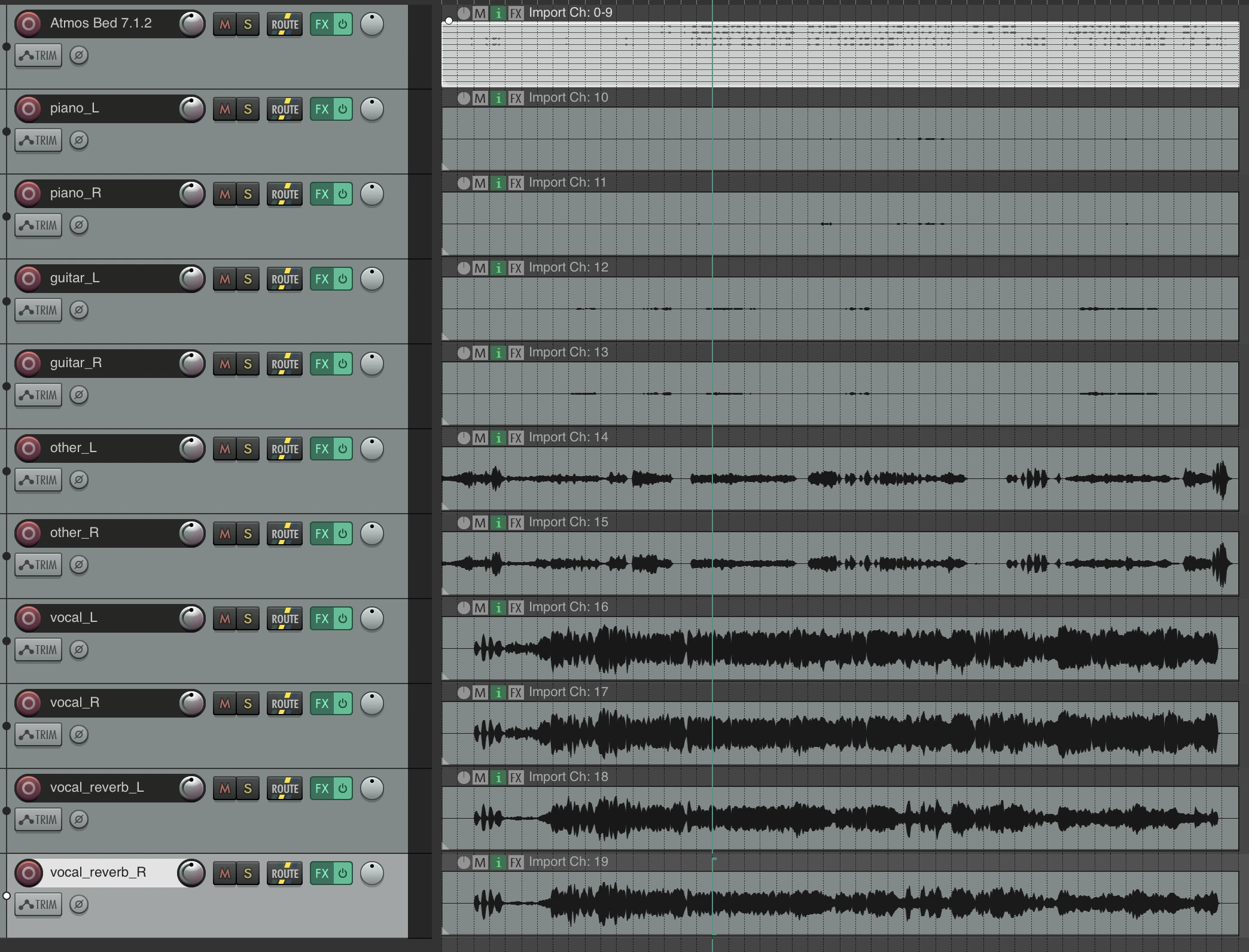
Neural Analog dışa aktarımı açıldıktan sonra REAPER'da içe aktarılmış ve sıralanmış Atmos kanalları.
Dolby Atmos Renderer
DAW dışında bağımsız bir renderer için resmi Dolby Atmos Renderer'ı kullanın. İnceleme, doğrulama ve izleme için tasarlanmıştır.
Cavern / Cavernize
Windows PC'lerde Cavern ve Cavernize, ücretsiz Atmos çalma ve dönüştürme sunar. Tam bir ticari Atmos izleme kurulumu satın almadan dışa aktarımınızı dinlemenizi sağlarlar.
DistroKid İçin Dolby Atmos Teslim Gereksinimleri
DistroKid gibi dağıtımcılar, Atmos teslimi için ADM BWF dosyasını doğrudan kabul eder. DistroKid, yüklenen Dolby Atmos dosyalarının 24 fps zaman kodlu, 48 kHz'de 24-bit LPCM içeren, stereo master ile senkronize BWF ADM olmasını; ses yüksekliğinin -18 LKFS'yi ve true peak seviyesinin -1 dB'yi aşmamasını gerektirir. Stereo master için farklı hedefler geçerlidir; yayın için yapay zekâ şarkıları hangi LUFS seviyesinde master edilmelidir yazısına bakın.
Neural Analog dışa aktarımı bu gereksinimlere göre tasarlanmıştır, ancak otomatik bir upmix'i incelemeden tamamlanmış ticari Atmos miksi olarak yayımlamanızı önermiyoruz. DistroKid ayrıca Atmos yüklemelerinde parça başına ek ücret alır. Bu nedenle iş akışını ayrıntılı bir manuel miks için başlangıç noktası olarak değerlendirin. Yayıma uygun Atmos kalitesi için profesyonel mastering konusunda deneyimli bir Atmos mühendisiyle iletişime geçin.
Yapay Zekâ ile Atmos Upmix Kimler İçin Uygundur?
Bu iş akışı en çok şu durumlarda yararlıdır:
- stem'leri kaybolmuş eski parçalar
- yalnızca stereo olarak bulunan katalog kayıtları
- hızlı bir Atmos sürümü gereken yapay zekâ şarkıları
- manuel Atmos iyileştirmesinden önce başlangıcı hızlandırmak isteyen mühendisler
- şarkıyı baştan oluşturmadan müziğini uzamsal sesle duymak isteyen sanatçılar
Özgün çok kanallı oturumdan özenle hazırlanmış bir Atmos miksinin yerini almaz. Stereo master'dan Atmos'a hazır bir başlangıç noktası sağlar.
Dolby Atmos Dönüştürme Hakkında Sık Sorulan Sorular
Normal Bir Şarkıyı Dolby Atmos'a Dönüştürebilir misiniz?
Evet, upmix olarak. Yapay zekâ ile stem ayırma, stereo şarkıyı parçalara ayırır. Her parça Atmos bed katmanına veya bir nesne olarak yerleştirilir. Sonuç gerçek bir ADM BWF Atmos dosyasıdır, ancak özgün çok kanallı oturumdan yapılmış bir Atmos miksiyle aynı değildir.
Atmos Dosyam Neden VLC'de veya Telefonumda Çalmıyor?
ADM BWF, tüketici oynatıcıları için bir çalma formatı değil, üretim master'ıdır. Bir DAW'da veya Dolby Atmos Renderer'da açın. PC'de Cavernize, dosyayı 5.1.2 gibi bir hoparlör yerleşimine veya Headphone Virtualizer ile stereo kulaklık dosyasına render edebilir.
5.1 Upmix ile Dolby Atmos Aynı mıdır?
Hayır. 5.1, sabit altı kanaldan oluşur. Atmos, yükseklik kanalları ve konum meta verileri taşıyan nesneler ekler. Ev sineması için yalnızca 5.1 dosyası gerekiyorsa stereodan 5.1'e upmix kullanın.
MP3'ten mi WAV'dan mı Dönüştürmeliyim?
Elinizde varsa WAV veya FLAC kullanın. Yalnızca MP3 varsa stem'lerin daha fazla yüksek frekans ayrıntısı içermesi için önce restore edin. MP3'ü iyileştirerek WAV'a dönüştürme yazısına bakın.
MP3, WAV veya FLAC dosyası yükleyin, stem'leri ayırın, ADM BWF / BW64 Atmos master dışa aktarın ve sonucu Logic Pro, REAPER, Dolby Atmos Renderer veya Cavern'de inceleyin.