Convertir un MP3, WAV ou FLAC en Dolby Atmos
Pour convertir un MP3 en Dolby Atmos, séparez le fichier stéréo en pistes avec l’IA, placez ces pistes dans un bed Atmos et des objets, puis exportez un master ADM BWF. Dolby Atmos est un format audio immersif pour les systèmes à plusieurs enceintes et les casques. Un mix Atmos peut sembler plus large et plus profond que la stéréo, mais le mixage Atmos est difficile et le travail traditionnel nécessite les pistes instrumentales originales isolées.
C’est pourquoi convertir un fichier stéréo terminé en Atmos semble impossible au premier abord. Dans un MP3 stéréo, les voix, la batterie, les guitares, la basse et l’ambiance sont mélangées. Sans isoler ces éléments, vous ne pouvez pas les placer de manière pertinente dans l’espace 3D.
Un simple élargisseur stéréo ne résout pas le problème. Un upmix Atmos assisté par IA le permet : partez d’un MP3, WAV ou FLAC stéréo, isolez des pistes exploitables, répartissez-les dans un bed Atmos et des objets, puis exportez un véritable master ADM BWF / BW64 que vous pouvez examiner dans tout environnement compatible Dolby Atmos.
La vidéo ci-dessous présente cette approche avec le convertisseur Dolby Atmos en ligne de Neural Analog.

Que signifie passer de la stéréo à Dolby Atmos par upmix ?
Ici, l’upmix consiste à transformer un fichier musical stéréo en mix Dolby Atmos livré au format ADM BWF / BW64, le format d’échange couramment utilisé pour livrer de la musique Atmos et la transférer vers un logiciel audio. Consultez ce qu’est l’ADM BW64 pour une courte définition.
Un bon upmix Atmos fait plus qu’élargir le son du morceau. Il doit :
- isoler les éléments musicaux importants
- construire un bed Atmos cohérent pour l’écoute sur enceintes
- ajouter un placement ou un mouvement d’objets utile
- préserver la sensation, l’impact et la synchronisation du mix stéréo d’origine
- bien fonctionner en écoute binaurale au casque

Une configuration Atmos 5.1.4 ajoute des canaux de hauteur au-dessus de l’auditeur : un upmix convaincant nécessite donc des choix de placement, pas seulement un élargissement stéréo. Schéma de Zrowny, via Wikimedia Commons, CC0.

Ajouter de la réverbération à un fichier stéréo rend généralement le son brouillon. Séparer d’abord les pistes permet de faire de vrais choix de placement pour chaque instrument.
Ne puis-je pas simplement séparer les pistes dans mon logiciel audio ? Si, mais les modèles locaux ne produisent généralement pas de pistes assez propres. Les derniers modèles de séparation de pistes nécessitent un GPU puissant. Neural Analog les exécute dans le cloud depuis une interface dans votre navigateur.
Pourquoi les plugins d’upmix stéréo vers surround ne suffisent pas
La plupart des outils traditionnels d’upmix stéréo font deux choses :
- élargir l’image stéréo
- ajouter une ambiance générique
Cela peut donner au morceau plus d’ampleur pendant quelques secondes, mais correspond rarement à un vrai mix Atmos. Les upmix rapides rendent souvent le centre flou, abusent de l’ambiance et sonnent comme un effet spécial plutôt que comme un arrangement musical.
Un résultat plus convaincant consiste à retrouver d’abord les éléments de l’arrangement, puis à décider ce qui reste au centre, ce qui devient de l’ambiance et ce qui doit être élargi ou placé en hauteur.
Créer un upmix Atmos avec Neural Analog
Le workflow d’export Atmos de Neural Analog suit cette idée : séparer le fichier stéréo en pistes, traiter davantage les pistes si nécessaire, puis les répartir automatiquement dans un bed Atmos et des objets selon les conventions courantes du mixage Atmos. Le guide d’export Dolby Atmos présente les mêmes étapes dans Studio.
Étape 1 : importer votre fichier stéréo
Commencez avec un fichier MP3, WAV ou FLAC stéréo dans Neural Analog. Cela est particulièrement utile lorsque :
- vous avez perdu les pistes originales
- vous n’avez qu’un ancien export du mix
- vous travaillez à partir d’un fichier stéréo généré par IA
- vous voulez écouter une version Atmos avant de réaliser un mix manuel complet
Si la source est fortement compressée ou pleine d’artefacts, restaurez-la d’abord. Neural Analog propose des outils de restauration dans le navigateur, comme AudioSR en ligne, pour retrouver de la clarté et des détails avant la séparation des pistes. Vous pouvez aussi installer et exécuter AudioSR localement depuis GitHub. Pour Suno et les autres morceaux IA, corrigez d’abord la qualité audio du morceau IA.
Étape 2 : séparer la musique en pistes
Ouvrez Séparation, choisissez le préréglage 6 pistes et cliquez sur Lancer l'extraction pour séparer les voix, la batterie, la basse, la guitare, les claviers et le reste. Pour comparer les modèles, consultez la séparation de pistes par IA de haute qualité avec SAM Audio et BS-RoFormer, puis le guide Studio de séparation des pistes pour les commandes.
C’est ce qui rend ce workflow possible. Une fois les instruments séparés, ils n’ont plus à partager deux canaux. Ils peuvent être répartis entre le bed Atmos et les pistes d’objets.
Remarque : Avant de lancer l’extraction, activez Améliorer les pistes et choisissez Restauration des hautes fréquences - FlashSR pour traiter chaque piste à 48 kHz et reconstruire les détails dans les aigus. Nous recommandons FlashSR pour les essais rapides. La fréquence d’échantillonnage de sortie dépend du modèle sélectionné ; d’autres modèles de restauration peuvent conserver la fréquence d’origine.
Étape 3 : affiner la séparation des pistes pour un mix Atmos plus riche
Séparer davantage les pistes donne au mix Atmos plus d’éléments à placer. Par exemple :
Isoler la réverbération de la voix
Appliquez le préréglage de séparation de pistes Supprimer la réverbération à la piste vocale pour créer :
- une voix sèche
- une couche contenant uniquement la réverbération
La couche de réverbération est répartie plus largement dans le bed Atmos. Avec un casque ou des écouteurs comme les AirPods, cette séparation donne au mix une bien plus grande ampleur sans nuire à l’intelligibilité. Sur enceintes, elle donne plus d’ampleur aux voix.
Séparer davantage la batterie
Appliquez le préréglage 5 pistes de batterie à la piste de batterie pour créer des pistes distinctes de grosse caisse, caisse claire, charleston, toms et cymbales. En savoir plus sur la séparation des éléments de batterie en pistes.
Cela aide surtout sur les systèmes riches en basses et les installations home cinéma. La grosse caisse et la basse restent ancrées et puissantes sur le canal de basses, tandis que les cymbales et l’ambiance paraissent plus larges et plus ouvertes.
Isoler des instruments précis avec SAM Audio
Utilisez le modèle SAM Audio pour demander des pistes plus précises avec des prompts comme « guitar solo », « vocal harmony » ou « piano ».
Vous pouvez aussi utiliser Voix principale / chœurs pour séparer la voix principale des chœurs.
Plus de pistes vous donnent plus d’éléments à placer dans le mix Atmos. Pour exclure une piste du mix, utilisez sa commande de masquage. Seules les pistes visibles et non muettes sont incluses dans l’export Atmos.
Étape 4 : exporter en Atmos avec des métadonnées ADM BWF / BW64
Lorsque les pistes sont prêtes, ouvrez Exporter, choisissez Pistes combinées dans Source, sélectionnez Atmos (ADM BW64) et cliquez sur Créer le rendu du mix.
Neural Analog répartit automatiquement les pistes isolées dans un bed Atmos et une disposition d’objets : vous n’avez donc pas à affecter manuellement les pistes aux canaux Atmos. L’export ADM BWF / BW64 obtenu suit la structure décrite dans le guide de livraison ADM BWF de Dolby et les spécifications Dolby Atmos de DistroKid :
- des métadonnées binaurales pour l’écoute au casque (pourquoi les balises binaurales comptent en Atmos)
- un bed Atmos pour l’écoute sur enceintes
- un audio à 48 kHz prêt pour la livraison
- un alignement en phase avec la référence stéréo d’origine
- des cibles de niveau sonore de -18 LUFS / LKFS et de -1 dB true peak
C’est essentiel, car livrer de l’Atmos ne consiste pas seulement à placer des sons en 3D. Le fichier doit aussi satisfaire aux contrôles réels de livraison.
Étape 5 : écouter un fichier Dolby Atmos ADM BWF
Même si l’export utilise l’extension .wav, un lecteur multimédia classique ne peut pas effectuer correctement le rendu d’un master Atmos ADM BWF / BW64. L’ouvrir dans VLC ne vous donnera pas une vraie écoute Atmos.
Utilisez plutôt l’une de ces options :
- Importez l’ADM BWF dans un logiciel audio, comme Logic Pro ou REAPER. Apple explique comment Logic Pro crée un projet à partir d’un fichier ADM BWF, et l’EBU EAR Production Suite propose un workflow ADM gratuit et open source pour REAPER.
- Utilisez le Dolby Atmos Renderer, un outil payant avec un essai gratuit.
- Utilisez Cavern / Cavernize, une solution PC gratuite que nous recommandons pour l’écoute et la conversion.
Étape 6 : ouvrir l’export dans Logic Pro, REAPER ou un autre outil Atmos
Logic Pro
Logic Pro peut créer un projet directement à partir du master Atmos exporté :
File > Import > Create Project from ADM BWF
Utilisez-le pour les vérifications finales de niveau, les ajustements de panoramique, les comparaisons de moteurs de rendu et les tests d’écoute sur enceintes et en monitoring binaural.
REAPER + EAR Production Suite
Pour un workflow souple et économique, utilisez REAPER avec l’EAR Production Suite gratuite.
EAR est un workflow ADM open source construit autour de REAPER. Il prend en charge nativement l’Audio Definition Model et ne dépend d’aucun codec, ce qui le rend utile pour vérifier le placement des objets et la structure du bed.
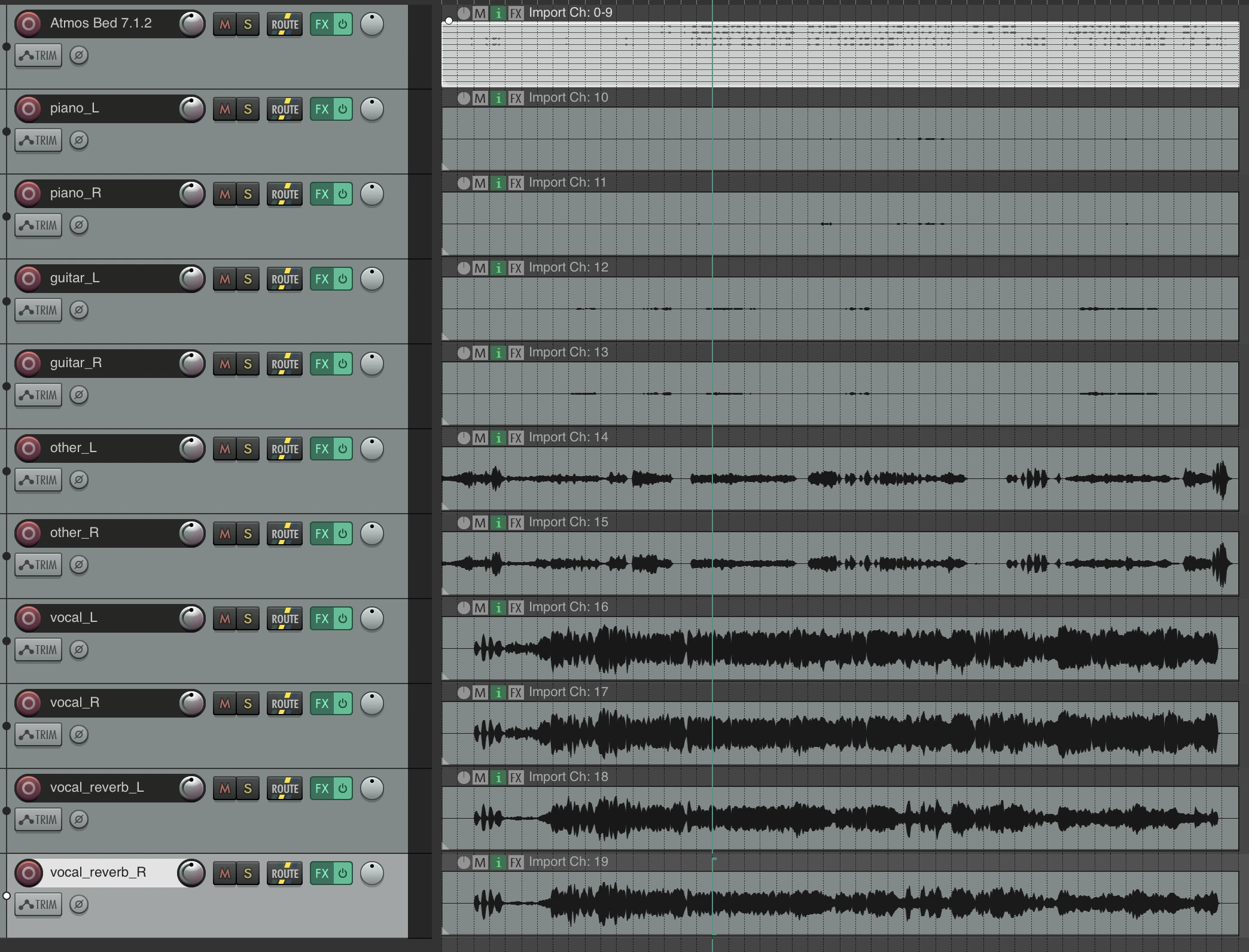
Pistes Atmos importées et ordonnées dans REAPER après l’ouverture de l’export Neural Analog.
Dolby Atmos Renderer
Pour un moteur de rendu dédié hors du logiciel audio, utilisez le Dolby Atmos Renderer officiel. Il est conçu pour la révision, la validation et le monitoring.
Cavern / Cavernize
Sur PC Windows, Cavern et Cavernize proposent gratuitement la lecture et la conversion Atmos. Ils permettent d’écouter votre export sans acheter une installation complète de monitoring Atmos commerciale.
Spécifications de livraison Dolby Atmos pour DistroKid
Des distributeurs comme DistroKid acceptent directement un fichier ADM BWF pour la livraison Atmos. DistroKid exige des fichiers Dolby Atmos au format BWF ADM avec un timecode à 24 fps, du LPCM 24 bits à 48 kHz, synchronisés avec le master stéréo, ne dépassant pas -18 LKFS ni -1 dB true peak. Le master stéréo suit d’autres cibles ; consultez les LUFS à viser pour masteriser des morceaux IA pour le streaming.
L’export Neural Analog est conçu autour de ces exigences, mais nous ne recommandons pas de publier un upmix automatique comme mix Atmos commercial finalisé sans le vérifier. DistroKid facture aussi un supplément par morceau pour les imports Atmos : considérez donc ce workflow comme un point de départ pour un mix manuel détaillé. Pour une qualité Atmos prête à la publication, contactez un ingénieur Atmos expérimenté pour un mastering professionnel.
À qui s’adresse l’upmix Atmos par IA ?
Ce workflow est particulièrement utile pour :
- les anciens morceaux dont les pistes ont été perdues
- les titres de catalogue qui n’existent qu’en stéréo
- les morceaux générés par IA qui nécessitent rapidement une version Atmos
- les ingénieurs du son qui veulent gagner du temps avant d’affiner manuellement l’Atmos
- les artistes qui veulent entendre leur musique en audio spatial sans reconstruire le morceau de zéro
Il ne remplace pas un mix Atmos réalisé à la main à partir de la session multipiste d’origine. Il vous donne un point de départ adapté à l’Atmos à partir d’un master stéréo.
FAQ sur la conversion Dolby Atmos
Peut-on convertir un morceau classique en Dolby Atmos ?
Oui, sous forme d’upmix. La séparation de pistes par IA décompose le morceau stéréo en éléments, et chacun est placé dans le bed Atmos ou comme objet. Le résultat est un véritable fichier Atmos ADM BWF, mais ce n’est pas la même chose qu’un mix Atmos réalisé à partir de la session multipiste d’origine.
Pourquoi mon fichier Atmos ne se lit-il pas dans VLC ou sur mon téléphone ?
L’ADM BWF est un master de production, pas un format de lecture pour les lecteurs grand public. Ouvrez-le dans un logiciel audio ou dans le Dolby Atmos Renderer. Sur PC, Cavernize peut en créer un rendu pour une configuration d’enceintes comme le 5.1.2, ou un fichier stéréo pour casque avec son Headphone Virtualizer.
Un upmix 5.1 est-il la même chose que Dolby Atmos ?
Non. Le 5.1 est un ensemble fixe de six canaux. L’Atmos ajoute des canaux de hauteur et des objets avec des métadonnées de position. Si vous avez seulement besoin d’un fichier 5.1 pour un home cinéma, utilisez plutôt l’upmix stéréo vers 5.1.
Faut-il partir d’un MP3 ou d’un WAV ?
Utilisez WAV ou FLAC si vous l’avez. Si vous n’avez qu’un MP3, restaurez-le d’abord pour que les pistes contiennent plus de détails dans les aigus. Consultez comment restaurer un MP3 en WAV.
Importez un fichier MP3, WAV ou FLAC, séparez les pistes, exportez un master Atmos ADM BWF / BW64 et examinez le résultat dans Logic Pro, REAPER, Dolby Atmos Renderer ou Cavern.