如何将 MP3、WAV 或 FLAC 转为 Dolby Atmos
要将 MP3 转为 Dolby Atmos,先用 AI 将立体声文件分离成分轨,将这些分轨放入 Atmos 声床和音频对象,再导出 ADM BWF 母带。Dolby Atmos 是一种用于多扬声器系统和耳机的沉浸式音频格式。Atmos 混音可以比立体声更宽、更有深度,但混音过程较难,传统流程还需要原始的独立乐器音轨。
因此,将完成的立体声文件转为 Atmos,乍看似乎不可能。立体声 MP3 中的人声、鼓、吉他、贝斯和环境声已经混在一起。如果无法分离这些部分,就无法在三维空间中合理安排它们。
单纯模拟立体声扩宽解决不了这个问题。AI 辅助 Atmos 上混可以:从立体声 MP3、WAV 或 FLAC 中分离可用分轨,将它们映射到 Atmos 声床和音频对象,再导出规范的 ADM BWF / BW64 母带,供你在任何支持 Dolby Atmos 的工作流程中检查。
下方视频演示 Neural Analog 在线 Dolby Atmos 转换工具中的这套方法。

将立体声上混为 Dolby Atmos 是什么意思?
这里的上混,是将立体声音乐文件制成 Dolby Atmos 混音,并以 ADM BWF / BW64 交付。这是 Atmos 音乐交付和 DAW 之间移交常用的交换格式。简短定义可参阅什么是 ADM BW64。
好的 Atmos 上混不只是让歌曲更宽。它应当:
- 分离重要的音乐元素
- 为扬声器播放构建合理的 Atmos 声床
- 添加有意义的对象位置或移动
- 保留原始立体声混音的感觉、冲击力和时序
- 在双耳耳机播放中也表现良好

5.1.4 Atmos 布局在听众上方增加高度声道,因此可信的上混需要安排声音位置,而不只是扩宽立体声。图示由 Zrowny 创作,来自 Wikimedia Commons,CC0。

给立体声文件添加混响,通常只会让声音浑浊。先分离分轨,才能真正为每件乐器决定空间位置。
**不能直接在 DAW 中分离分轨吗?**可以,但本地模型通常无法生成足够干净的分轨。最新的分轨分离模型需要强大的 GPU。Neural Analog 通过浏览器界面在云端运行这些模型。
为什么立体声转环绕声的上混插件不够理想
大多数传统立体声上混工具做两件事:
- 扩宽立体声声像
- 添加通用环境声
这可能让歌曲在最初几秒听起来更大,却很难达到真正 Atmos 混音的效果。快速上混经常模糊中央声像、过度使用环境声,听起来更像特效,而非音乐编排。
更可信的结果,是先提取编曲中的各个部分,再决定哪些保持居中,哪些成为环境声,以及哪些被扩宽或抬高。
如何用 Neural Analog 将歌曲上混为 Atmos
Neural Analog 的 Atmos 导出流程遵循这个思路:将立体声文件分离成分轨,按需进一步处理,然后按照常见 Atmos 混音惯例,自动映射到声床和音频对象。Dolby Atmos 导出指南介绍在 Studio 中完成相同步骤的方法。
步骤 1:上传立体声文件
先在 Neural Analog 中上传立体声 MP3、WAV 或 FLAC 文件。这尤其适合以下情况:
- 原始分轨已经丢失
- 只剩下旧的混音导出文件
- 正在处理 AI 生成的立体声文件
- 想在完整手动混音前,先试听 Atmos 版本
如果音源压缩严重或有大量伪影,先修复。Neural Analog 提供 AudioSR 在线工具等浏览器修复工具,在分轨分离前恢复清晰度和细节;你也可以从 GitHub 安装并在本地运行 AudioSR。对于 Suno 和其他 AI 歌曲,先修复 AI 歌曲音质。
步骤 2:将音乐分离成分轨
打开分离,选择 6 轨道预设,点击开始提取,分离人声、鼓、贝斯、吉他、键盘和其他内容。模型对比可参阅用 SAM Audio 和 BS-RoFormer 进行高质量 AI 分轨分离;控件操作可参阅 Studio 分轨分离指南。
这一步让整个流程成为可能。乐器分离后,不再必须共用两个声道,可以分布到 Atmos 声床和对象音轨中。
注意:开始提取前,启用增强分轨,选择高频修复 - FlashSR,以 48 kHz 处理每条分轨并重建高频细节。快速试验时建议使用 FlashSR。输出采样率取决于所选模型;其他修复模型可能保留原始采样率。
步骤 3:进一步拆分分轨,让 Atmos 混音更丰富
继续细分分轨,就有更多元素可供 Atmos 混音安排位置。例如:
分离人声混响
对人声分轨运行去除混响分轨分离预设,得到:
- 不含混响的人声
- 仅含混响的层
混响层在 Atmos 声床中被安排为更宽的声像。在 AirPods 等耳机上,这种分离能让混音显得大得多,同时不损害可懂度。在扬声器上,它能让人声显得更有规模。
进一步分离鼓声
对鼓声分轨运行 5 条鼓组轨道预设,生成独立的底鼓、军鼓、踩镲、通鼓和镲片音轨。更多内容见分离独立鼓声分轨。
这对低频强劲的系统和家庭影院最有帮助。底鼓与贝斯在低音声道中保持扎实有力,而镲片和环境声显得更宽、更通透。
用 SAM Audio 分离指定乐器
使用 SAM Audio 模型,通过「guitar solo」「vocal harmony」或「piano」等提示词,提取更具体的分轨。
也可以使用主唱 / 和声,将主唱与伴唱分离。
分轨越多,Atmos 混音中可安排的内容就越多。想将某条分轨排除,请使用它的隐藏控件。Atmos 导出只包含可见且未静音的音轨。
步骤 4:导出带 ADM BWF / BW64 元数据的 Atmos
分轨准备好后,打开导出,在来源中选择合并分轨,选择 Atmos (ADM BW64),点击渲染混音。
Neural Analog 会自动将独立音轨映射到 Atmos 声床和对象布局,因此无需手动将分轨映射到 Atmos 声道。生成的 ADM BWF / BW64 导出文件遵循 Dolby ADM BWF 交付手册和 DistroKid Dolby Atmos 规格中描述的结构:
- 用于耳机播放的双耳元数据(为什么 Atmos 中的双耳标签很重要)
- 用于扬声器播放的 Atmos 声床
- 可交付的 48 kHz 音频
- 与原始立体声参考音频保持相位对齐
- -18 LUFS / LKFS 的响度目标和 -1 dB 真峰值
这一点很重要,因为 Atmos 交付不只是把声音放入三维空间。文件还必须通过实际交付检查。
步骤 5:如何试听 Dolby Atmos ADM BWF 文件
即使导出文件使用 .wav 扩展名,传统媒体播放器也无法正确渲染 ADM BWF / BW64 Atmos 母带。用 VLC 打开,不会获得真正的 Atmos 播放效果。
请使用以下方式之一:
- 将 ADM BWF 导入 DAW,例如 Logic Pro 或 REAPER。Apple 介绍了 Logic Pro 如何从 ADM BWF 文件创建项目;EBU EAR Production Suite 则为 REAPER 提供免费、开源的 ADM 工作流程。
- 使用 Dolby Atmos Renderer,这是一款付费工具,可免费试用。
- 使用 Cavern / Cavernize,这是我们推荐用于播放和转换的免费 PC 方案。
步骤 6:在 Logic Pro、REAPER 或其他 Atmos 工具中打开导出文件
Logic Pro
Logic Pro 可以直接从导出的 Atmos 母带创建项目:
File > Import > Create Project from ADM BWF
用它进行最终电平检查、声像微调、渲染器对比,以及扬声器和双耳监听模式下的试听测试。
REAPER + EAR Production Suite
如果想要灵活、低成本的工作流程,可搭配使用 REAPER 和免费的 EAR Production Suite。
EAR 是围绕 REAPER 构建的开源 ADM 工作流程。它原生支持 Audio Definition Model,不依赖特定编解码器,因此适合检查对象位置和声床结构。
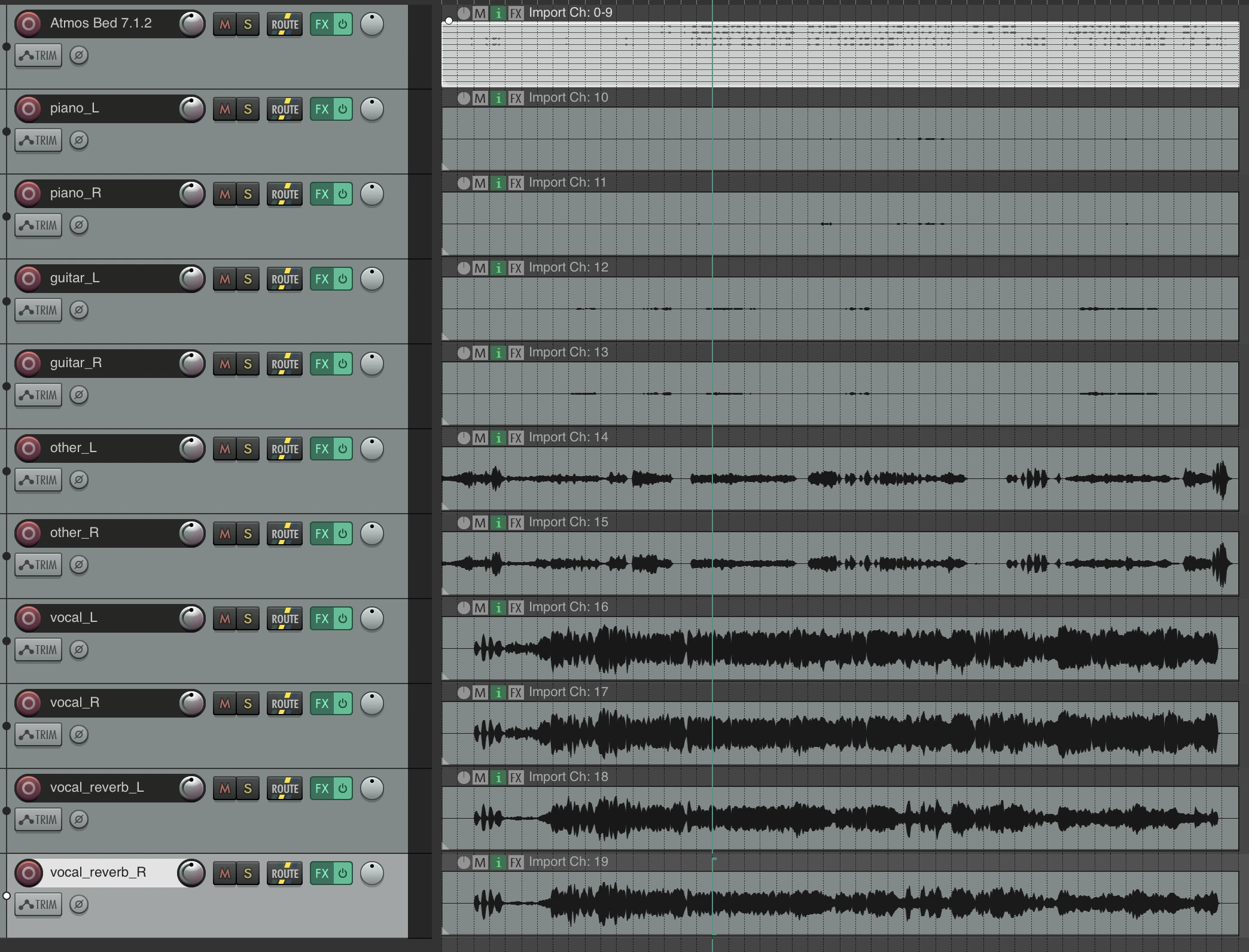
在 REAPER 中打开 Neural Analog 导出文件后,导入并排序的 Atmos 音轨。
Dolby Atmos Renderer
如果需要 DAW 之外的专用渲染器,请使用官方 Dolby Atmos Renderer。它用于审核、验证和监听。
Cavern / Cavernize
在 Windows PC 上,Cavern 和 Cavernize 提供免费 Atmos 播放和转换。无需购买完整的商用 Atmos 监听系统,也能试听导出文件。
DistroKid 的 Dolby Atmos 交付规格
DistroKid 等发行商直接接受 ADM BWF 文件用于 Atmos 交付。DistroKid 要求上传的 Dolby Atmos 文件采用 BWF ADM,带 24 fps 时间码,音频为 48 kHz、24 位 LPCM,与立体声母带同步,响度不高于 -18 LKFS,真峰值不高于 -1 dB。立体声母带使用不同目标,详见 AI 歌曲流媒体母带处理应使用多少 LUFS。
Neural Analog 的导出围绕这些要求设计,但不建议未经审核就将自动上混作为完成的商业 Atmos 混音发行。DistroKid 还会按歌曲额外收取 Atmos 上传费用,因此应将这套流程视为精细手动混音的起点。要达到发行级 Atmos 音质,可以联系有经验的 Atmos 工程师进行专业母带处理。
谁适合使用 AI Atmos 上混?
这套流程最适合:
- 分轨已丢失的老歌曲
- 仅有立体声版本的曲库素材
- 需要快速生成 Atmos 版本的 AI 歌曲
- 想在手动精修 Atmos 前获得起点的工程师
- 想体验自己音乐的空间音频效果,又不想从头重做歌曲的艺术家
它不能替代由原始多轨工程精心制作的 Atmos 混音,而是从立体声母带生成可继续制作的 Atmos 起点。
Dolby Atmos 转换常见问题
可以将普通歌曲转换为 Dolby Atmos 吗?
可以,通过上混实现。AI 分轨分离将立体声歌曲拆成各个部分,再将每个部分放入 Atmos 声床或作为音频对象。结果是真正的 ADM BWF Atmos 文件,但与用原始多轨工程制作的 Atmos 混音不同。
为什么 Atmos 文件无法在 VLC 或手机上播放?
ADM BWF 是制作阶段使用的母带,不是面向普通播放器的播放格式。请用 DAW 或 Dolby Atmos Renderer 打开。在 PC 上,Cavernize 可以将它渲染为 5.1.2 等扬声器布局,或用 Headphone Virtualizer 生成适合耳机的立体声文件。
5.1 上混与 Dolby Atmos 相同吗?
不同。5.1 是固定的六个声道,而 Atmos 增加了高度声道和带有位置元数据的音频对象。如果只需要家庭影院用的 5.1 文件,请改用立体声转 5.1 上混。
应该从 MP3 还是 WAV 开始转换?
有 WAV 或 FLAC 时,优先使用它们。如果只有 MP3,先修复,让分轨保留更多高频细节。参阅如何将 MP3 提升为 WAV。
上传 MP3、WAV 或 FLAC 文件,分离分轨,导出 ADM BWF / BW64 Atmos 母带,再在 Logic Pro、REAPER、Dolby Atmos Renderer 或 Cavern 中审核结果。