Como converter MP3, WAV ou FLAC para Dolby Atmos
Para converter um MP3 para Dolby Atmos, separe o arquivo estéreo em stems com IA, distribua esses stems entre um bed Atmos e objetos e exporte um master ADM BWF. Dolby Atmos é um formato de áudio imersivo para sistemas com várias caixas de som e fones de ouvido. Uma mixagem Atmos pode soar mais ampla e profunda que uma mixagem estéreo, mas mixar em Atmos é difícil, e o fluxo de trabalho tradicional exige as faixas originais de cada instrumento isolado.
Por isso, converter um arquivo estéreo finalizado para Atmos parece impossível à primeira vista. Em um MP3 estéreo, voz, bateria, guitarras, baixo e ambiência estão misturados. Se você não consegue isolar essas partes, não consegue posicioná-las de forma coerente no espaço 3D.
Um efeito artificial de ampliação estéreo não resolve isso. Um upmix Atmos assistido por IA resolve: parta de um MP3, WAV ou FLAC estéreo, isole stems utilizáveis, distribua-os entre um bed Atmos e objetos e exporte um master ADM BWF / BW64 adequado, que você pode verificar em qualquer fluxo de trabalho compatível com Dolby Atmos.
O vídeo abaixo mostra essa abordagem no conversor online de Dolby Atmos do Neural Analog.

O que significa fazer upmix de estéreo para Dolby Atmos?
Aqui, upmix significa transformar um arquivo de música estéreo em uma mixagem Dolby Atmos entregue como ADM BWF / BW64, o formato de intercâmbio normalmente usado para entregar músicas em Atmos e transferi-las para uma DAW. Veja o que é ADM BW64 para uma definição breve.
Um bom upmix Atmos faz mais do que ampliar a música. Ele deve:
- isolar os elementos musicais importantes
- construir um bed Atmos coerente para reprodução em caixas de som
- acrescentar posicionamento ou movimento de objetos que contribua para a mixagem
- preservar a sensação, o impacto e o ritmo da mixagem estéreo original
- funcionar bem na reprodução binaural em fones de ouvido

Uma configuração Atmos 5.1.4 acrescenta canais de altura acima do ouvinte. Por isso, um upmix convincente exige decisões de posicionamento, além da ampliação estéreo. Diagrama de Zrowny, via Wikimedia Commons, CC0.

Acrescentar reverberação a um arquivo estéreo geralmente só deixa o som embolado. Separar os stems primeiro permite tomar decisões reais de posicionamento para cada instrumento.
Não posso simplesmente separar os stems na minha DAW? Pode, mas os modelos locais geralmente não produzem stems suficientemente limpos. Os modelos de separação de stems mais recentes exigem uma GPU potente. O Neural Analog os executa na nuvem, a partir de uma interface no navegador.
Por que os plugins de upmix de estéreo para surround deixam a desejar
A maioria das ferramentas tradicionais de upmix estéreo faz duas coisas:
- amplia a imagem estéreo
- acrescenta ambiência genérica
Isso pode fazer uma faixa soar maior por alguns segundos, mas raramente se aproxima de uma mixagem Atmos real. Upmixes rápidos costumam deixar o centro difuso, exagerar na ambiência e soar como um efeito especial em vez de um arranjo musical.
Um resultado mais convincente vem de recuperar primeiro as partes do arranjo e depois decidir o que permanece no centro, o que vira ambiência e o que será ampliado ou elevado.
Como fazer upmix de uma música para Atmos com o Neural Analog
O fluxo de exportação Atmos do Neural Analog segue essa ideia: separar o arquivo estéreo em stems, aplicar mais processamento aos stems se necessário e depois distribuí-los automaticamente entre um bed Atmos e objetos, seguindo convenções comuns de mixagem Atmos. O guia de exportação Dolby Atmos apresenta as mesmas etapas no Studio.
Etapa 1: envie seu arquivo estéreo
Comece com um arquivo estéreo MP3, WAV ou FLAC no Neural Analog. Isso é especialmente útil quando:
- você perdeu os stems originais
- você só tem uma mixagem final antiga
- você está trabalhando com um arquivo estéreo gerado por IA
- você quer ouvir uma prévia em Atmos antes de fazer uma mixagem manual completa
Se a fonte estiver muito comprimida ou cheia de artefatos, restaure-a primeiro. O Neural Analog oferece ferramentas de restauração no navegador, como o AudioSR online, para recuperar clareza e detalhes antes da separação de stems. Você também pode instalar e executar o AudioSR localmente pelo GitHub. Para músicas do Suno e de outras ferramentas de IA, corrija primeiro a qualidade do áudio da música gerada por IA.
Etapa 2: separe a música em stems
Abra Separação, escolha o preset 6 stems e clique em Iniciar extração para separar voz, bateria, baixo, guitarra, teclados e outros elementos. Para comparar os modelos, veja separação de stems de alta qualidade com IA usando SAM Audio e BS-RoFormer. Para conhecer os controles, consulte o guia de separação de stems no Studio.
É isso que torna esse fluxo de trabalho possível. Depois de separados, os instrumentos não precisam mais compartilhar dois canais. Eles podem ser distribuídos entre o bed Atmos e as faixas de objetos.
Observação: antes de iniciar a extração, ative Melhorar stems e escolha Restauração de altas frequências - FlashSR para processar cada stem a 48 kHz e reconstruir detalhes de altas frequências. Recomendamos o FlashSR para experimentos rápidos. A taxa de amostragem de saída depende do modelo selecionado; outros modelos de restauração podem preservar a taxa de amostragem original.
Etapa 3: separe ainda mais os stems para uma mixagem Atmos mais rica
Dividir os stems em mais partes oferece mais elementos para posicionar na mixagem Atmos. Por exemplo:
Isole a reverberação da voz
Execute o preset de separação de stems Remover reverberação no stem de voz para criar:
- uma voz seca
- uma camada apenas de reverberação
A camada de reverberação ocupa uma posição mais ampla no bed Atmos. Em fones como os AirPods, essa separação faz a mixagem parecer muito maior sem prejudicar a inteligibilidade. Nas caixas de som, ela dá mais dimensão à voz.
Separe ainda mais a bateria
Execute o preset 5 stems de bateria no stem de bateria para criar faixas separadas de bumbo, caixa, chimbal, tom e pratos. Saiba mais sobre a separação de stems individuais da bateria.
Isso ajuda principalmente em sistemas com graves fortes e configurações de home theater. Bumbo e baixo mantêm firmeza e potência no canal de graves, enquanto pratos e ambiência soam mais amplos e abertos.
Isole instrumentos específicos com o SAM Audio
Use o modelo SAM Audio para pedir stems mais específicos com prompts como "guitar solo", "vocal harmony" ou "piano".
Você também pode usar Voz principal / backing vocals para separar a voz principal dos vocais de apoio.
Mais stems oferecem mais elementos para posicionar na mixagem Atmos. Para excluir um stem da mixagem, use o controle para ocultá-lo. Somente faixas visíveis e não silenciadas são incluídas na exportação Atmos.
Etapa 4: exporte para Atmos com metadados ADM BWF / BW64
Quando os stems estiverem prontos, abra Exportar, escolha Stems combinados em Fonte, selecione Atmos (ADM BW64) e clique em Renderizar mix.
O Neural Analog distribui automaticamente as faixas isoladas entre o bed Atmos e os objetos, então você não precisa mapear os stems para os canais Atmos manualmente. A exportação ADM BWF / BW64 resultante segue a estrutura descrita no guia de entrega ADM BWF da Dolby e nas especificações Dolby Atmos do DistroKid:
- metadados binaurais para reprodução em fones de ouvido (por que as tags binaurais são importantes no Atmos)
- um bed Atmos para reprodução em caixas de som
- áudio a 48 kHz pronto para entrega
- alinhamento de fase com a referência estéreo original
- metas de loudness de -18 LUFS / LKFS e -1 dB de pico real
Isso é importante porque a entrega em Atmos exige mais do que posicionar sons em 3D. O arquivo também precisa passar pelas verificações reais de entrega.
Etapa 5: como ouvir um arquivo Dolby Atmos ADM BWF
Embora a exportação use a extensão .wav, um player de mídia tradicional não consegue renderizar corretamente um master Atmos ADM BWF / BW64. Abri-lo no VLC não proporciona reprodução Atmos real.
Use uma destas opções:
- Importe o ADM BWF para uma DAW, como Logic Pro ou REAPER. A Apple documenta como o Logic Pro cria um projeto a partir de um arquivo ADM BWF, e a EBU EAR Production Suite oferece um fluxo de trabalho ADM gratuito e de código aberto para o REAPER.
- Use o Dolby Atmos Renderer, uma ferramenta paga com período de teste gratuito.
- Use o Cavern / Cavernize, uma opção gratuita para PC que recomendamos para reprodução e conversão.
Etapa 6: abra a exportação no Logic Pro, REAPER ou em outra ferramenta Atmos
Logic Pro
O Logic Pro pode criar um projeto diretamente a partir do master Atmos exportado:
File > Import > Create Project from ADM BWF
Use-o para verificar os níveis finais, ajustar o panorama, comparar renderizadores e fazer testes de escuta nos modos de monitoração por caixas de som e binaural.
REAPER + EAR Production Suite
Para um fluxo de trabalho flexível e de baixo custo, use o REAPER com a EAR Production Suite gratuita.
A EAR é um fluxo de trabalho ADM de código aberto desenvolvido em torno do REAPER. Ela oferece suporte nativo ao Audio Definition Model e independe de codec, o que a torna útil para verificar o posicionamento dos objetos e a estrutura do bed.
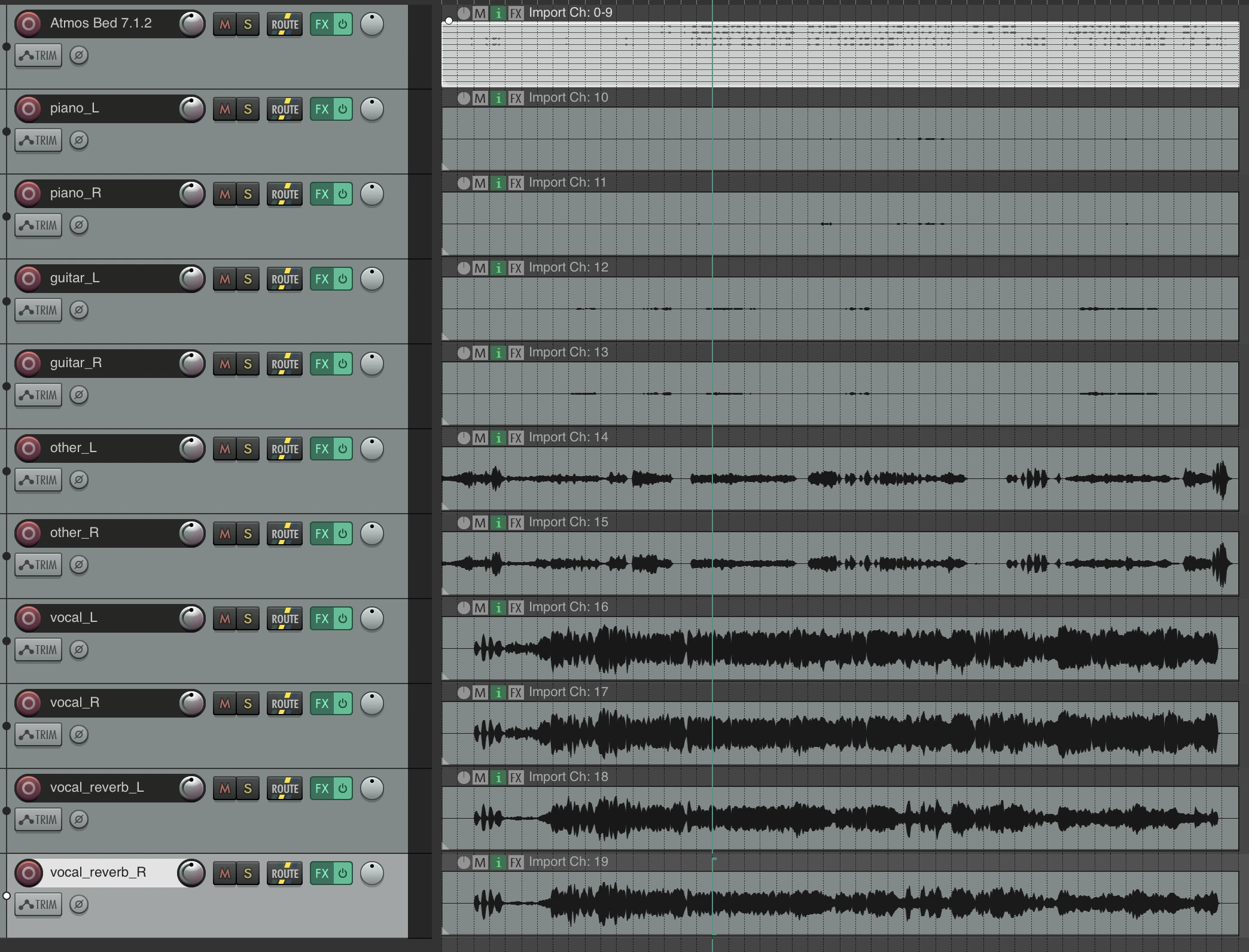
Faixas Atmos importadas e ordenadas no REAPER após abrir a exportação do Neural Analog.
Dolby Atmos Renderer
Para um renderizador dedicado fora da DAW, use o Dolby Atmos Renderer oficial. Ele foi desenvolvido para revisão, validação e monitoração.
Cavern / Cavernize
Em PCs com Windows, o Cavern e o Cavernize oferecem reprodução e conversão Atmos gratuitas. Eles permitem ouvir sua exportação sem comprar um sistema comercial completo de monitoração Atmos.
Especificações de entrega Dolby Atmos para o DistroKid
Distribuidoras como o DistroKid aceitam diretamente um arquivo ADM BWF para entrega em Atmos. O DistroKid exige arquivos Dolby Atmos em BWF ADM com timecode de 24 fps, LPCM de 24 bits a 48 kHz, sincronizados com o master estéreo, loudness de no máximo -18 LKFS e pico real de no máximo -1 dB. O master estéreo segue outras metas; veja em qual LUFS masterizar músicas geradas por IA para streaming.
A exportação do Neural Analog foi projetada com esses requisitos em mente, mas não recomendamos lançar um upmix automático como uma mixagem Atmos comercial finalizada sem revisão. O DistroKid também cobra um valor adicional por faixa para uploads Atmos, então trate esse fluxo de trabalho como ponto de partida para uma mixagem manual detalhada. Para qualidade Atmos adequada a um lançamento, entre em contato com um engenheiro Atmos experiente para uma masterização profissional.
Para quem é indicado um upmix Atmos com IA?
Esse fluxo de trabalho é mais útil para:
- faixas antigas cujos stems foram perdidos
- material de catálogo que só existe em estéreo
- músicas geradas por IA que precisam de uma versão Atmos rápida
- engenheiros que querem adiantar o trabalho antes dos ajustes manuais em Atmos
- artistas que querem ouvir sua música em áudio espacial sem reconstruir a música do zero
Ele não substitui uma mixagem Atmos feita cuidadosamente a partir da sessão multitrack original. Ele oferece um ponto de partida pronto para Atmos a partir de um master estéreo.
Perguntas frequentes sobre conversão Dolby Atmos
É possível converter uma música comum para Dolby Atmos?
Sim, por meio de um upmix. A separação de stems com IA divide a música estéreo em partes, e cada parte é posicionada no bed Atmos ou como um objeto. O resultado é um arquivo Atmos ADM BWF real, mas não é o mesmo que uma mixagem Atmos feita a partir da sessão multitrack original.
Por que meu arquivo Atmos não toca no VLC ou no celular?
ADM BWF é um master de produção, não um formato de reprodução para players de consumo. Abra-o em uma DAW ou no Dolby Atmos Renderer. Em um PC, o Cavernize pode renderizá-lo para uma configuração de caixas de som como 5.1.2 ou para um arquivo estéreo para fones com seu Headphone Virtualizer.
Um upmix 5.1 é a mesma coisa que Dolby Atmos?
Não. 5.1 é um conjunto fixo de seis canais. O Atmos acrescenta canais de altura e objetos com metadados de posição. Se você só precisa de um arquivo 5.1 para home theater, use o upmix de estéreo para 5.1.
Devo converter a partir de MP3 ou WAV?
Use WAV ou FLAC se tiver esses formatos. Se você só tiver um MP3, restaure-o primeiro para que os stems tenham mais detalhes de altas frequências. Veja como melhorar MP3 para WAV.
Envie um arquivo MP3, WAV ou FLAC, separe os stems, exporte um master Atmos ADM BWF / BW64 e revise o resultado no Logic Pro, REAPER, Dolby Atmos Renderer ou Cavern.