MP3、WAV、FLACをDolby Atmosに変換する方法
MP3をDolby Atmosに変換するには、AIでステレオファイルをステムに分離し、それらをAtmosのベッドとオブジェクトに配置して、ADM BWFマスターを書き出します。Dolby Atmosは、複数のスピーカーやヘッドホンに対応する没入型の音声形式です。Atmosミックスはステレオより広く深く聞こえることがありますが、ミックスは難しく、従来の手順には楽器ごとに分離された元のトラックが必要です。
そのため、完成したステレオファイルをAtmosに変換するのは、最初は不可能に思えます。ステレオのMP3には、ボーカル、ドラム、ギター、ベース、アンビエンスが混ざっています。それぞれを分離できなければ、3D空間に意味のある配置はできません。
単にステレオを広げるだけでは解決しません。AIを使ったAtmosアップミックスなら可能です。ステレオのMP3、WAV、FLACから使えるステムを分離し、Atmosのベッドとオブジェクトに割り当て、Dolby Atmos対応の制作環境で確認できる、正式なADM BWF / BW64マスターを書き出します。
以下の動画では、Neural AnalogのオンラインDolby Atmos変換ツールでこの方法を紹介します。

ステレオをDolby Atmosにアップミックスするとは?
ここでのアップミックスは、ステレオ音楽ファイルをDolby Atmosミックスにし、ADM BWF / BW64で納品することです。この交換形式は、Atmos音楽の納品やDAWへの受け渡しによく使われます。短い説明はADM BW64とは何ですか?をご覧ください。
良いAtmosアップミックスには、曲を広く聞かせる以上のことが求められます。
- 重要な音楽要素を分離する
- スピーカー再生に適したAtmosベッドを作る
- 効果的なオブジェクトの配置や動きを加える
- 元のステレオミックスの雰囲気、パンチ、タイミングを保つ
- バイノーラルのヘッドホン再生でも良く聞こえるようにする

5.1.4 Atmosの配置では、リスナーの上に高さ方向のチャンネルを加えます。説得力のあるアップミックスには、ステレオを広げるだけでなく、音の配置を決めることが必要です。図:Zrowny、Wikimedia Commons経由、CC0。

ステレオファイルにリバーブを加えると、たいていは音が濁るだけです。先にステムを分離すれば、楽器ごとに実際の配置を決められます。
**DAWでステム分離するだけではだめですか?**できますが、ローカルモデルでは十分にクリーンなステムが得られないことが多くあります。最新のステム分離モデルには強力なGPUが必要です。Neural Analogは、ブラウザの画面からクラウド上でモデルを実行します。
ステレオをサラウンドにするアップミックスプラグインの限界
従来のステレオアップミックスツールの多くは、2つのことを行います。
- ステレオイメージを広げる
- 汎用的なアンビエンスを加える
数秒は曲が大きく聞こえても、本来のAtmosミックスに近づくことはあまりありません。手早いアップミックスは、中央の音をにじませ、アンビエンスを使いすぎて、音楽のアレンジというより特殊効果のように聞こえがちです。
まずアレンジの各部分を取り出し、その後で、何を中央に残すか、何をアンビエンスにするか、何を広げたり上に持ち上げたりするか決める方が、説得力のある結果になります。
Neural Analogで曲をAtmosにアップミックスする方法
Neural AnalogのAtmos書き出しは、この考え方に沿っています。ステレオファイルをステムに分離し、必要なら追加処理してから、一般的なAtmosミックスの慣例に従ってベッドとオブジェクトへ自動的に割り当てます。Dolby Atmos書き出しガイドでも、Studioでの同じ手順を説明しています。
手順1:ステレオファイルをアップロード
Neural Analogで、ステレオのMP3、WAV、FLACファイルから始めます。特に、次のような場合に役立ちます。
- 元のステムを失っている
- 古いバウンスしか残っていない
- AIで生成したステレオファイルで制作している
- 手動で全体をミックスする前にAtmos版を試聴したい
ソースが強く圧縮されていたり、アーティファクトが多かったりするなら、先に修復してください。Neural Analogでは、オンラインAudioSRなどのブラウザ修復ツールで、ステム分離の前に明瞭さと細部を取り戻せます。また、GitHubからAudioSRをインストールしてローカル実行することもできます。SunoなどのAIの曲は、先にAIの曲の音質を改善してください。
手順2:音楽をステムに分離
分離を開き、6つのステムプリセットを選んで、抽出を開始をクリックします。ボーカル、ドラム、ベース、ギター、鍵盤、その他の成分が分離されます。モデルの比較はSAM AudioとBS-RoFormerによる高品質なAIステム分離、操作はStudioのステム分離ガイドをご覧ください。
この処理が、全体の手順を可能にします。楽器を分離すれば、2つのチャンネルを共有する必要はなくなり、Atmosベッドやオブジェクトトラックに分散できます。
注意:抽出を始める前にステムの音質を改善を有効にし、高域の修復 - FlashSRを選んでください。各ステムを48 kHzで処理し、高域の細部を再構成します。手早く試す場合はFlashSRをおすすめします。出力サンプルレートはモデルによって変わり、ほかの修復モデルでは元のサンプルレートを保つことがあります。
手順3:ステムをさらに分け、豊かなAtmosミックスに
ステムを細かく分けると、Atmosミックスに配置できる要素が増えます。例えば、次のようにできます。
ボーカルのリバーブを分離
ボーカルステムにリバーブを除去のステム分離プリセットを実行し、次を作ります。
- ドライなボーカル
- リバーブだけのレイヤー
リバーブのレイヤーは、Atmosベッド内で広くパンニングされます。AirPodsなどのヘッドホンでは、聞き取りやすさを損なわず、ミックスの広がりが大きく感じられます。スピーカーでは、ボーカルのスケール感が増します。
ドラムをさらに分離
ドラムステムに5つのドラムステムプリセットを実行し、キック、スネア、ハイハット、タム、シンバルを別々のトラックにします。詳しくは個別のドラムステムを分離する方法をご覧ください。
これは、低音の強いシステムやホームシアターで特に役立ちます。キックとベースは低音チャンネルで力強く安定し、シンバルやアンビエンスは広く開放的に感じられます。
SAM Audioで特定の楽器を分離
SAM Audioモデルに「guitar solo」「vocal harmony」「piano」などのプロンプトを与え、さらに具体的なステムを分離できます。
リードボーカル/コーラスを使い、リードボーカルとバックボーカルを分けることもできます。
ステムが多いほど、Atmosミックスに配置できるものも増えます。特定のステムを外すには、その非表示コントロールを使ってください。Atmosの書き出しに含まれるのは、表示されていてミュートされていないトラックだけです。
手順4:ADM BWF / BW64メタデータ付きでAtmosを書き出す
ステムの準備ができたら書き出しを開き、ソースで合成したステムを選び、**Atmos (ADM BW64)**を選択して、ミックスをレンダリングをクリックします。
Neural Analogは、分離されたトラックをAtmosのベッドとオブジェクト配置に自動的に割り当てるため、ステムをAtmosチャンネルに手動で割り当てる必要はありません。生成されるADM BWF / BW64は、DolbyのADM BWF納品ガイドとDistroKidのDolby Atmos仕様に示された構造に従います。
- ヘッドホン再生用のバイノーラルメタデータ(Atmosでバイノーラルタグが重要な理由)
- スピーカー再生用のAtmosベッド
- 納品に使える48 kHzの音声
- 元のステレオリファレンスとの位相整列
- -18 LUFS / LKFSの目標ラウドネスと**-1 dBトゥルーピーク**
Atmosの納品は、音を3Dに置くだけではないため、これらが重要です。ファイルは実際の納品チェックも通過する必要があります。
手順5:Dolby Atmos ADM BWFファイルを聞く方法
書き出しが.wav拡張子でも、一般的なメディアプレーヤーではADM BWF / BW64のAtmosマスターを正しくレンダリングできません。VLCで開いても、本当のAtmos再生にはなりません。
代わりに、次の方法を使ってください。
- Logic ProやREAPERなどのDAWにADM BWFをインポートします。Appleは、Logic ProでADM BWFファイルからプロジェクトを作成する方法を説明しています。EBU EAR Production Suiteは、REAPER向けの無料でオープンソースのADMワークフローを提供します。
- 無料試用がある有料ツール、Dolby Atmos Rendererを使います。
- 再生や変換におすすめの無料PCツール、Cavern / Cavernizeを使います。
手順6:Logic Pro、REAPERなどのAtmosツールで書き出しを開く
Logic Pro
Logic Proは、書き出したAtmosマスターから直接プロジェクトを作れます。
File > Import > Create Project from ADM BWF
最終レベルの確認、パンニングの微調整、レンダラーの比較、スピーカーとバイノーラルの両モニタリングモードでの試聴に使ってください。
REAPER + EAR Production Suite
柔軟で低コストなワークフローには、REAPERと無料のEAR Production Suiteを使ってください。
EARは、REAPERを中心に構築したオープンソースのADMワークフローです。Audio Definition Modelをネイティブに扱い、特定のコーデックに依存しないため、オブジェクトの配置やベッド構造の確認に役立ちます。
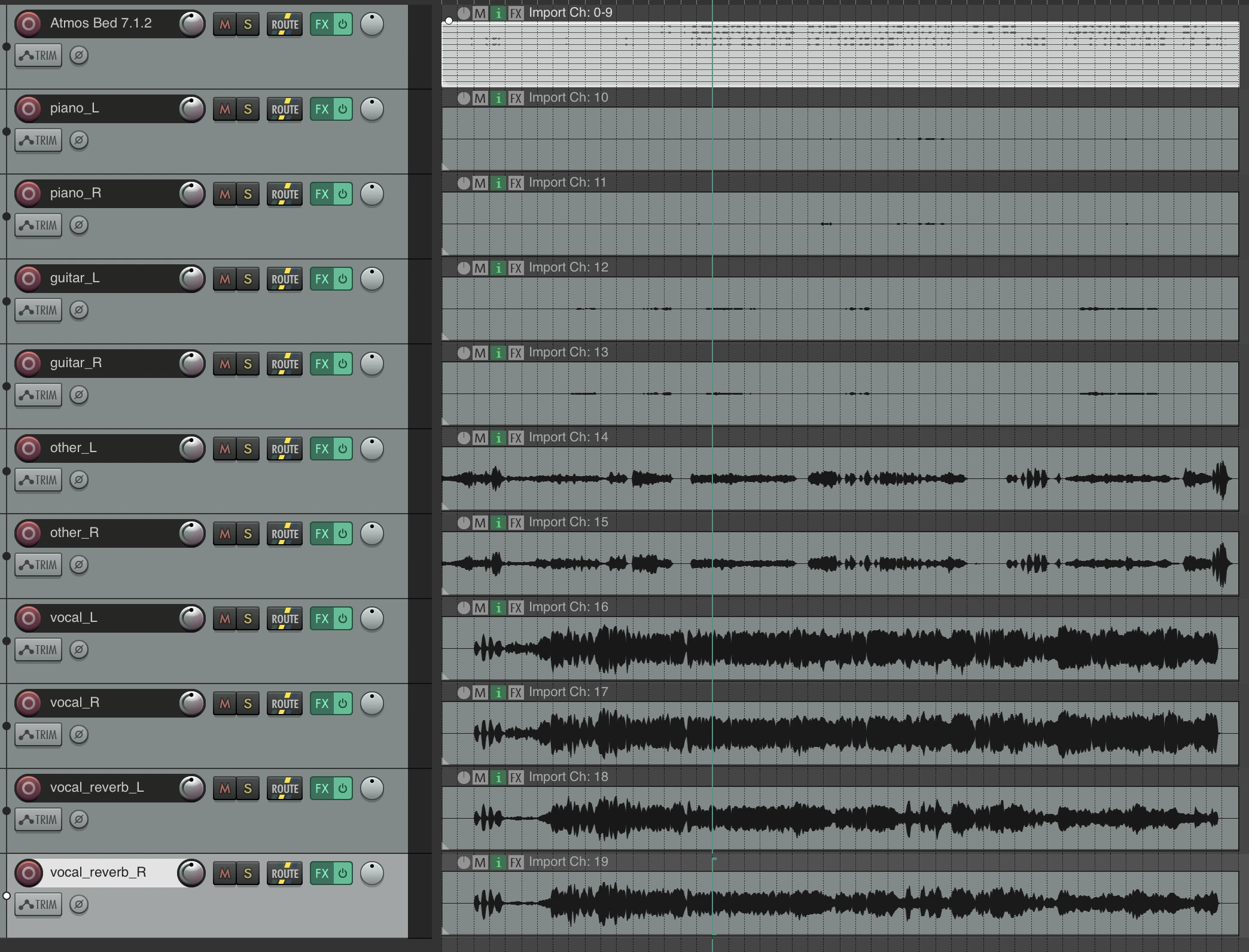
Neural Analogの書き出しを開いた後、REAPERにインポートして順序を整えたAtmosトラック。
Dolby Atmos Renderer
DAW外の専用レンダラーには、公式のDolby Atmos Rendererを使ってください。レビュー、検証、モニタリング用に作られています。
Cavern / Cavernize
Windows PCでは、CavernとCavernizeが無料のAtmos再生と変換を提供します。商用のAtmosモニタリング環境をすべて購入しなくても、書き出しを試聴できます。
DistroKid向けDolby Atmos納品仕様
DistroKidなどの配信業者は、Atmos納品用にADM BWFファイルを直接受け付けます。DistroKidでは、アップロードするDolby Atmosファイルが、24 fpsのタイムコード、48 kHzの24ビットLPCMを持つBWF ADMで、ステレオマスターと同期し、ラウドネスが-18 LKFS以下、トゥルーピークが-1 dB以下である必要があります。ステレオマスターには別の目標が適用されます。配信用AI音楽をどのLUFSにマスタリングするかをご覧ください。
Neural Analogの書き出しはこの要件を基準に設計されていますが、自動アップミックスを確認せずに、完成した商用Atmosミックスとしてリリースすることはおすすめしません。DistroKidではAtmosアップロードに曲ごとの追加料金もかかるため、詳しい手動ミックスの出発点として使ってください。リリースできるAtmos品質を求める場合は、経験豊かなAtmosエンジニアにプロのマスタリングを相談してください。
AI Atmosアップミックスに向いている人
このワークフローは、次の場合に特に役立ちます。
- ステムを失った古い曲
- ステレオ版しかないカタログ音源
- 素早くAtmos版を作りたいAI生成曲
- 手動でAtmosを仕上げる前に、作業の土台を得たいエンジニア
- 曲を一から作り直さず、空間オーディオで自分の音楽を聞きたいアーティスト
元のマルチトラックセッションから手作業で作るAtmosミックスを置き換えるものではありません。ステレオマスターからAtmos制作の出発点を得る方法です。
Dolby Atmos変換のよくある質問
普通の曲をDolby Atmosに変換できますか?
はい。アップミックスとして可能です。AIステム分離でステレオの曲を分け、各部分をAtmosベッドまたはオブジェクトに配置します。結果は正式なADM BWF Atmosファイルですが、元のマルチトラックセッションから作ったAtmosミックスとは同じではありません。
AtmosファイルがVLCやスマートフォンで再生できないのはなぜ?
ADM BWFは制作マスターで、一般向けプレーヤーの再生形式ではありません。DAWかDolby Atmos Rendererで開いてください。PCでは、Cavernizeで5.1.2などのスピーカー配置にレンダリングするか、Headphone Virtualizerでヘッドホン用のステレオファイルにできます。
5.1アップミックスとDolby Atmosは同じですか?
いいえ。5.1は固定された6つのチャンネルです。Atmosは、高さ方向のチャンネルと位置メタデータを持つオブジェクトを加えます。ホームシアター用の5.1ファイルだけが必要なら、ステレオから5.1へのアップミックスを使ってください。
MP3とWAVのどちらから変換すべきですか?
WAVかFLACがあれば使ってください。MP3しかない場合は、先に修復してステムの高域の細部を増やします。MP3をWAVにアップスケーリングする方法をご覧ください。
MP3、WAV、FLACをアップロードし、ステムを分離してADM BWF / BW64のAtmosマスターを書き出し、Logic Pro、REAPER、Dolby Atmos Renderer、Cavernで結果を確認してください。