Cara Mengubah MP3, WAV, atau FLAC ke Dolby Atmos
Untuk mengubah MP3 ke Dolby Atmos, pisahkan file stereo menjadi stem dengan AI, tempatkan stem tersebut dalam bed dan objek Atmos, lalu ekspor master ADM BWF. Dolby Atmos adalah format audio imersif untuk sistem dengan banyak speaker dan headphone. Mix Atmos bisa terdengar lebih luas dan dalam daripada stereo, tetapi mixing Atmos sulit dilakukan, dan alur kerja tradisional memerlukan trek instrumen asli yang sudah terpisah.
Karena itu, mengubah file stereo yang sudah jadi ke Atmos pada awalnya tampak mustahil. Dalam MP3 stereo, vokal, drum, gitar, bass, dan suara ruang sudah tercampur. Jika Anda tidak bisa memisahkan bagian-bagian tersebut, Anda tidak bisa menempatkannya secara bermakna dalam ruang 3D.
Sekadar memperlebar stereo tidak menyelesaikan masalah ini. Upmix Atmos berbantuan AI bisa melakukannya: ambil file stereo MP3, WAV, atau FLAC, pisahkan stem yang bisa digunakan, petakan ke bed dan objek Atmos, lalu ekspor master ADM BWF / BW64 yang sesuai dan dapat Anda periksa dalam alur kerja apa pun yang mendukung Dolby Atmos.
Video di bawah menunjukkan pendekatan ini dengan konverter Dolby Atmos online milik Neural Analog.

Apa Arti Upmix Stereo ke Dolby Atmos?
Di sini, upmix berarti mengubah file musik stereo menjadi mix Dolby Atmos yang diserahkan sebagai ADM BWF / BW64, format pertukaran yang umum digunakan untuk penyerahan musik Atmos dan pemindahan ke DAW. Lihat apa itu ADM BW64 untuk definisi singkatnya.
Upmix Atmos yang baik bukan sekadar membuat lagu terdengar lebih lebar. Upmix tersebut harus:
- memisahkan elemen musik yang penting
- membentuk bed Atmos yang masuk akal untuk pemutaran melalui speaker
- menambahkan penempatan atau pergerakan objek yang berguna
- mempertahankan karakter, daya hentak, dan timing mix stereo asli
- tetap terdengar baik saat diputar secara binaural melalui headphone

Tata letak Atmos 5.1.4 menambahkan kanal ketinggian di atas pendengar, jadi upmix yang meyakinkan memerlukan keputusan penempatan, bukan hanya pelebaran stereo. Diagram oleh Zrowny, melalui Wikimedia Commons, CC0.

Menambahkan reverb ke file stereo biasanya hanya membuat suaranya keruh. Memisahkan stem terlebih dahulu memungkinkan Anda menentukan penempatan setiap instrumen secara nyata.
Bukankah saya bisa langsung memisahkan stem di DAW? Bisa, tetapi model lokal biasanya tidak menghasilkan stem yang cukup bersih. Model pemisahan stem terbaru memerlukan GPU yang kuat. Neural Analog menjalankannya di cloud melalui antarmuka berbasis browser.
Mengapa Plugin Upmix Stereo ke Surround Kurang Memadai?
Sebagian besar alat upmix stereo tradisional melakukan dua hal:
- memperlebar citra stereo
- menambahkan lapisan suasana ruang yang generik
Ini bisa membuat trek terdengar lebih besar selama beberapa detik, tetapi jarang menyamai mix Atmos yang sesungguhnya. Upmix cepat sering mengaburkan bagian tengah, menggunakan suasana ruang secara berlebihan, dan terdengar seperti efek khusus, bukan aransemen musik.
Hasil yang lebih meyakinkan diperoleh dengan memisahkan bagian-bagian aransemen terlebih dahulu, lalu menentukan apa yang tetap di tengah, apa yang menjadi suasana ruang, dan apa yang diperlebar atau ditempatkan lebih tinggi.
Cara Melakukan Upmix Lagu ke Atmos dengan Neural Analog
Alur ekspor Atmos Neural Analog mengikuti gagasan tersebut: pisahkan file stereo menjadi stem, proses stem lebih lanjut jika diperlukan, lalu petakan secara otomatis ke bed dan objek Atmos sesuai kebiasaan mixing Atmos yang umum. Panduan ekspor Dolby Atmos menjelaskan langkah yang sama di Studio.
Langkah 1: Unggah File Stereo Anda
Mulailah dengan file stereo MP3, WAV, atau FLAC di Neural Analog. Ini sangat berguna ketika:
- Anda kehilangan stem asli
- Anda hanya memiliki hasil bounce lama
- Anda menggunakan file stereo yang dibuat oleh AI
- Anda ingin mendengarkan versi Atmos sebelum membuat mix manual secara lengkap
Jika sumbernya sangat terkompresi atau penuh artefak, lakukan restorasi terlebih dahulu. Neural Analog menawarkan alat restorasi berbasis browser, seperti AudioSR online, untuk mengembalikan kejernihan dan detail sebelum pemisahan stem. Anda juga bisa menginstal dan menjalankan AudioSR secara lokal dari GitHub. Untuk Suno dan lagu AI lainnya, perbaiki kualitas audio lagu AI terlebih dahulu.
Langkah 2: Pisahkan Musik Menjadi Stem
Buka Pisahkan, pilih preset 6 stem, lalu klik Mulai ekstraksi untuk memisahkan vokal, drum, bass, gitar, instrumen keyboard, dan konten lainnya. Untuk perbandingan model, lihat pemisahan stem AI berkualitas tinggi dengan SAM Audio dan BS-RoFormer. Untuk kontrolnya, lihat panduan Studio tentang pemisahan stem.
Inilah yang memungkinkan alur kerja ini. Setelah instrumen dipisahkan, instrumen tidak lagi harus berbagi dua kanal. Instrumen bisa didistribusikan ke bed Atmos dan trek objek.
Catatan: Sebelum memulai ekstraksi, aktifkan Tingkatkan stem dan pilih Restorasi Frekuensi Tinggi - FlashSR untuk memproses setiap stem pada 48 kHz serta merekonstruksi detail frekuensi tinggi. Kami merekomendasikan FlashSR untuk eksperimen cepat. Sample rate keluaran bergantung pada model yang dipilih; model restorasi lainnya mungkin mempertahankan sample rate asli.
Langkah 3: Pisahkan Stem Lebih Lanjut untuk Mix Atmos yang Lebih Kaya
Pemisahan stem lebih lanjut memberi mix Atmos lebih banyak elemen untuk ditempatkan. Misalnya:
Pisahkan Reverb Vokal
Jalankan preset pemisahan stem Hapus Reverb pada stem vokal untuk membuat:
- vokal kering
- lapisan yang hanya berisi reverb
Lapisan reverb dipanning lebih lebar dalam bed Atmos. Pada headphone seperti AirPods, pemisahan ini membuat mix terasa jauh lebih besar tanpa mengurangi kejelasan vokal. Pada speaker, vokal terdengar lebih besar.
Pisahkan Drum Lebih Lanjut
Jalankan preset 5 trek drum pada stem drum untuk membuat trek kick, snare, hi-hat, tom, dan simbal yang terpisah. Baca lebih lanjut tentang memisahkan stem drum individual.
Ini paling membantu pada sistem dengan bass yang kuat dan sistem home theater. Kick dan bass tetap kokoh serta bertenaga pada kanal bass, sementara simbal dan suasana ruang terasa lebih lebar dan terbuka.
Pisahkan Instrumen Tertentu dengan SAM Audio
Gunakan model SAM Audio untuk meminta stem yang lebih spesifik melalui prompt seperti "guitar solo", "vocal harmony", atau "piano".
Anda juga bisa menggunakan Vokal Utama / Latar untuk memisahkan vokal utama dari vokal latar.
Lebih banyak stem memberi Anda lebih banyak elemen untuk ditempatkan dalam mix Atmos. Untuk mengecualikan stem dari mix, gunakan kontrol untuk menyembunyikannya. Hanya trek yang terlihat dan tidak di-mute yang disertakan dalam ekspor Atmos.
Langkah 4: Ekspor ke Atmos dengan Metadata ADM BWF / BW64
Saat stem sudah siap, buka Ekspor, pilih Stem gabungan pada Sumber, pilih Atmos (ADM BW64), lalu klik Render mix.
Neural Analog secara otomatis memetakan trek yang terpisah ke bed dan tata letak objek Atmos, sehingga Anda tidak perlu memetakan stem ke kanal Atmos secara manual. Ekspor ADM BWF / BW64 yang dihasilkan mengikuti struktur dalam panduan penyerahan ADM BWF Dolby dan spesifikasi Dolby Atmos DistroKid:
- metadata binaural untuk pemutaran melalui headphone (mengapa tag binaural penting dalam Atmos)
- bed Atmos untuk pemutaran melalui speaker
- audio 48 kHz yang siap diserahkan
- penyelarasan fase dengan referensi stereo asli
- target loudness -18 LUFS / LKFS dan -1 dB true peak
Ini penting karena penyerahan Atmos bukan hanya soal menempatkan suara dalam 3D. File juga harus lolos pemeriksaan penyerahan yang sesungguhnya.
Langkah 5: Cara Mendengarkan File Dolby Atmos ADM BWF
Meskipun hasil ekspor menggunakan ekstensi .wav, pemutar media biasa tidak bisa merender master Atmos ADM BWF / BW64 dengan benar. Membukanya di VLC tidak akan menghasilkan pemutaran Atmos yang sesungguhnya.
Gunakan salah satu opsi berikut:
- Impor ADM BWF ke DAW seperti Logic Pro atau REAPER. Apple menjelaskan cara Logic Pro membuat proyek dari file ADM BWF, dan EBU EAR Production Suite menyediakan alur kerja ADM gratis dan bersumber terbuka untuk REAPER.
- Gunakan Dolby Atmos Renderer, alat berbayar dengan uji coba gratis.
- Gunakan Cavern / Cavernize, opsi PC gratis yang kami rekomendasikan untuk pemutaran dan konversi.
Langkah 6: Buka Hasil Ekspor di Logic Pro, REAPER, atau Alat Atmos Lainnya
Logic Pro
Logic Pro bisa membuat proyek langsung dari master Atmos yang diekspor:
File > Import > Create Project from ADM BWF
Gunakan untuk pemeriksaan level akhir, penyesuaian panning, perbandingan renderer, dan uji dengar dalam mode monitoring speaker maupun binaural.
REAPER + EAR Production Suite
Untuk alur kerja yang fleksibel dan murah, gunakan REAPER dengan EAR Production Suite yang gratis.
EAR adalah alur kerja ADM bersumber terbuka yang dibangun di sekitar REAPER. EAR mendukung Audio Definition Model secara native dan tidak bergantung pada codec, sehingga berguna untuk memeriksa penempatan objek dan struktur bed.
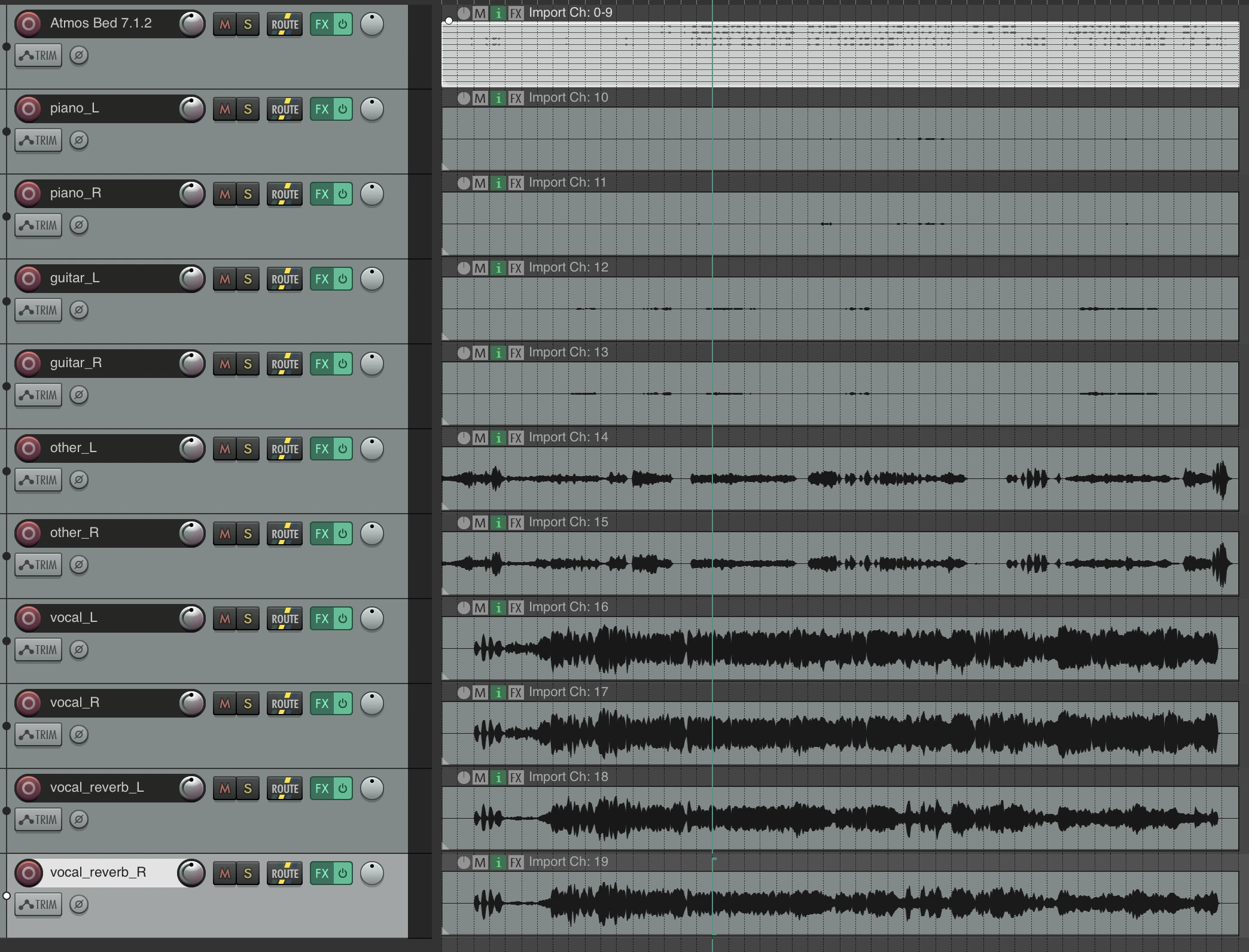
Trek Atmos yang diimpor dan ditata di REAPER setelah membuka hasil ekspor Neural Analog.
Dolby Atmos Renderer
Untuk renderer khusus di luar DAW, gunakan Dolby Atmos Renderer resmi. Alat ini dirancang untuk peninjauan, validasi, dan monitoring.
Cavern / Cavernize
Di PC Windows, Cavern dan Cavernize menyediakan pemutaran dan konversi Atmos gratis. Keduanya memungkinkan Anda mendengarkan hasil ekspor tanpa membeli sistem monitoring Atmos komersial yang lengkap.
Spesifikasi Penyerahan Dolby Atmos untuk DistroKid
Distributor seperti DistroKid menerima file ADM BWF langsung untuk penyerahan Atmos. DistroKid mewajibkan file Dolby Atmos yang diunggah berupa BWF ADM dengan timecode 24 fps, LPCM 24-bit pada 48 kHz, tersinkronisasi dengan master stereo, loudness tidak lebih tinggi dari -18 LKFS, dan true peak tidak lebih tinggi dari -1 dB. Master stereo mengikuti target yang berbeda; lihat target LUFS untuk mastering lagu AI bagi streaming.
Ekspor Neural Analog dirancang sesuai persyaratan ini, tetapi kami tidak merekomendasikan merilis upmix otomatis sebagai mix Atmos komersial yang sudah selesai tanpa peninjauan. DistroKid juga mengenakan biaya tambahan per trek untuk unggahan Atmos, jadi perlakukan alur kerja ini sebagai titik awal untuk mix manual yang terperinci. Untuk kualitas Atmos yang layak dirilis, hubungi engineer Atmos berpengalaman untuk mastering profesional.
Siapa yang Sebaiknya Menggunakan Upmix Atmos dengan AI?
Alur kerja ini paling berguna untuk:
- trek lama yang stem-nya hilang
- materi katalog yang hanya tersedia dalam stereo
- lagu buatan AI yang membutuhkan versi Atmos dengan cepat
- engineer yang ingin mempercepat tahap awal sebelum penyempurnaan Atmos secara manual
- artis yang ingin mendengar musiknya dalam audio spasial tanpa membangun ulang lagu dari awal
Ini tidak menggantikan mix Atmos yang dikerjakan secara manual dari sesi multitrack asli. Alur ini memberi Anda titik awal yang siap untuk Atmos dari master stereo.
Pertanyaan Umum tentang Konversi Dolby Atmos
Bisakah Lagu Biasa Diubah ke Dolby Atmos?
Bisa, sebagai upmix. Pemisahan stem dengan AI membagi lagu stereo menjadi beberapa bagian, lalu setiap bagian ditempatkan dalam bed Atmos atau sebagai objek. Hasilnya adalah file ADM BWF Atmos yang sesungguhnya, tetapi berbeda dari mix Atmos yang dibuat dari sesi multitrack asli.
Mengapa File Atmos Saya Tidak Bisa Diputar di VLC atau Ponsel?
ADM BWF adalah master produksi, bukan format pemutaran untuk pemutar konsumen. Buka di DAW atau Dolby Atmos Renderer. Di PC, Cavernize bisa merendernya ke tata letak speaker seperti 5.1.2, atau ke file stereo untuk headphone dengan Headphone Virtualizer.
Apakah Upmix 5.1 Sama dengan Dolby Atmos?
Tidak. 5.1 adalah susunan tetap yang terdiri dari enam kanal. Atmos menambahkan kanal ketinggian dan objek dengan metadata posisi. Jika Anda hanya membutuhkan file 5.1 untuk home theater, gunakan upmix stereo ke 5.1.
Sebaiknya Mengonversi dari MP3 atau WAV?
Gunakan WAV atau FLAC jika tersedia. Jika Anda hanya memiliki MP3, lakukan restorasi terlebih dahulu agar stem memiliki lebih banyak detail frekuensi tinggi. Lihat cara meningkatkan kualitas MP3 dan menghasilkan WAV.
Unggah file MP3, WAV, atau FLAC, pisahkan stem, ekspor master Atmos ADM BWF / BW64, lalu tinjau hasilnya di Logic Pro, REAPER, Dolby Atmos Renderer, atau Cavern.