Jak przekonwertować MP3, WAV lub FLAC na Dolby Atmos
Aby przekonwertować MP3 na Dolby Atmos, rozdziel plik stereo na ścieżki za pomocą AI, umieść je w warstwie bed i obiektach Atmos, a następnie wyeksportuj master ADM BWF. Dolby Atmos to immersyjny format dźwięku dla systemów z wieloma głośnikami i słuchawek. Miks Atmos może brzmieć szerzej i głębiej niż stereo, ale miksowanie w Atmos jest trudne, a tradycyjny proces wymaga oryginalnych, odizolowanych ścieżek instrumentów.
Dlatego konwersja gotowego pliku stereo na Atmos początkowo wydaje się niemożliwa. W stereo MP3 wokal, perkusja, gitary, bas i dźwięki otoczenia są już zmiksowane. Jeśli nie możesz oddzielić tych partii, nie możesz sensownie umieścić ich w przestrzeni 3D.
Zwykły poszerzacz stereo tego nie rozwiąże. Rozwiązaniem jest upmix Atmos wspomagany AI: weź plik stereo MP3, WAV lub FLAC, wydziel użyteczne ścieżki, przypisz je do warstwy bed i obiektów Atmos, a następnie wyeksportuj prawidłowy master ADM BWF / BW64, który możesz sprawdzić w dowolnym środowisku obsługującym Dolby Atmos.
Poniższy film pokazuje tę metodę w internetowym konwerterze Dolby Atmos Neural Analog.

Co oznacza upmix stereo do Dolby Atmos?
Tutaj upmix oznacza przekształcenie pliku muzycznego stereo w miks Dolby Atmos dostarczany jako ADM BWF / BW64, czyli format wymiany powszechnie używany do dostarczania muzyki Atmos i przekazywania jej do DAW. Krótką definicję znajdziesz w odpowiedzi czym jest ADM BW64.
Dobry upmix Atmos robi więcej niż tylko poszerza brzmienie utworu. Powinien:
- wydzielać ważne elementy muzyczne
- tworzyć sensowną warstwę bed Atmos do odtwarzania na głośnikach
- dodawać celowe rozmieszczenie lub ruch obiektów
- zachowywać charakter, siłę uderzenia i rytmikę oryginalnego miksu stereo
- dobrze przekładać się na binauralny odsłuch w słuchawkach

Układ Atmos 5.1.4 dodaje kanały wysokościowe nad słuchaczem, więc przekonujący upmix wymaga decyzji o rozmieszczeniu dźwięków, a nie tylko poszerzania stereo. Schemat autorstwa Zrowny, źródło: Wikimedia Commons, CC0.

Dodanie pogłosu do pliku stereo zazwyczaj tylko zamula brzmienie. Wcześniejsze rozdzielenie ścieżek pozwala podejmować konkretne decyzje o rozmieszczeniu każdego instrumentu.
Czy nie mogę po prostu rozdzielić ścieżek w swoim DAW? Możesz, ale lokalne modele zwykle nie dają dostatecznie czystych ścieżek. Najnowsze modele separacji ścieżek wymagają wydajnego GPU. Neural Analog uruchamia je w chmurze z poziomu interfejsu w przeglądarce.
Dlaczego wtyczki upmixu stereo do surround nie wystarczają
Większość tradycyjnych narzędzi do upmixu stereo robi dwie rzeczy:
- poszerza obraz stereo
- dodaje ogólną warstwę przestrzenną
Przez kilka sekund utwór może wydawać się większy, ale rzadko dorównuje prawdziwemu miksowi Atmos. Szybkie upmixy często rozmywają środek, nadużywają efektów przestrzennych i brzmią jak efekt specjalny zamiast muzycznej aranżacji.
Bardziej przekonujący rezultat uzyskasz, jeśli najpierw wydzielisz partie aranżacji, a następnie zdecydujesz, co pozostaje w środku, co staje się tłem przestrzennym, a co zostaje poszerzone lub podniesione.
Jak zrobić upmix utworu do Atmos w Neural Analog
Eksport Atmos w Neural Analog opiera się na tej zasadzie: rozdziel plik stereo na ścieżki, opcjonalnie przetwórz je dalej, a następnie automatycznie przypisz je do warstwy bed i obiektów Atmos zgodnie z typowymi zasadami miksowania Atmos. Przewodnik po eksporcie Dolby Atmos opisuje te same kroki w Studio.
Krok 1: prześlij plik stereo
Zacznij od pliku stereo MP3, WAV lub FLAC w Neural Analog. Jest to szczególnie przydatne, gdy:
- oryginalne ścieżki zaginęły
- masz tylko stary zgrany miks
- pracujesz z plikiem stereo wygenerowanym przez AI
- chcesz odsłuchać wersję Atmos przed wykonaniem pełnego miksu ręcznego
Jeśli źródło jest mocno skompresowane lub pełne artefaktów, najpierw przywróć jego jakość. Neural Analog oferuje narzędzia działające w przeglądarce, takie jak AudioSR online, aby odzyskać klarowność i szczegóły przed separacją ścieżek. Możesz też zainstalować i uruchomić AudioSR lokalnie z GitHub. W przypadku Suno i innych utworów AI najpierw popraw jakość dźwięku utworu AI.
Krok 2: rozdziel muzykę na ścieżki
Otwórz Separacja ścieżek, wybierz preset 6 ścieżek i kliknij Rozpocznij wyodrębnianie, aby oddzielić wokal, perkusję, bas, gitarę, instrumenty klawiszowe i pozostałe dźwięki. Porównanie modeli znajdziesz w artykule o wysokiej jakości separacji ścieżek z AI, SAM Audio i BS-RoFormer, a opis elementów sterowania w przewodniku Studio po separacji ścieżek.
To właśnie umożliwia cały proces. Po oddzieleniu instrumentów nie muszą one już dzielić dwóch kanałów. Można rozmieścić je w warstwie bed Atmos i na ścieżkach obiektów.
Uwaga: przed rozpoczęciem wyodrębniania włącz Popraw ścieżki i wybierz Przywracanie wysokich częstotliwości — FlashSR, aby przetworzyć każdą ścieżkę z częstotliwością próbkowania 48 kHz i zrekonstruować szczegóły wysokich częstotliwości. Polecamy FlashSR do szybkich eksperymentów. Wyjściowa częstotliwość próbkowania zależy od wybranego modelu; inne modele przywracania jakości mogą zachować oryginalną częstotliwość próbkowania.
Krok 3: rozdziel ścieżki dalej, aby wzbogacić miks Atmos
Dalszy podział ścieżek daje więcej elementów do rozmieszczenia w miksie Atmos. Na przykład:
Oddziel pogłos wokalu
Uruchom preset separacji ścieżek Usuń pogłos na ścieżce wokalnej, aby uzyskać:
- suchy wokal
- warstwę zawierającą tylko pogłos
Warstwa pogłosu jest panoramowana szerzej w warstwie bed Atmos. Na słuchawkach takich jak AirPods ten podział sprawia, że miks wydaje się znacznie większy bez utraty zrozumiałości. Na głośnikach nadaje wokalowi większą przestrzeń.
Rozdziel perkusję dalej
Uruchom preset 5 ścieżek perkusji na ścieżce perkusji, aby uzyskać oddzielne ścieżki stopy, werbla, hi-hatu, tomów i talerzy. Przeczytaj więcej o wydzielaniu osobnych ścieżek perkusyjnych.
Najbardziej pomaga to na systemach z mocnym basem i zestawach kina domowego. Stopa i bas pozostają zwarte i mocne w kanale basowym, a talerze i tło przestrzenne brzmią szerzej i bardziej otwarcie.
Wydziel konkretne instrumenty za pomocą SAM Audio
Użyj modelu SAM Audio, aby poprosić o bardziej konkretne ścieżki, na przykład za pomocą promptów "guitar solo", "vocal harmony" lub "piano".
Możesz także użyć Główny wokal / chórki, aby oddzielić główny wokal od chórków.
Więcej ścieżek daje więcej elementów do rozmieszczenia w miksie Atmos. Aby pominąć ścieżkę w miksie, użyj jej przycisku ukrywania. Eksport Atmos obejmuje tylko widoczne, niewyciszone ścieżki.
Krok 4: wyeksportuj Atmos z metadanymi ADM BWF / BW64
Gdy ścieżki są gotowe, otwórz Eksport, wybierz Połączone ścieżki w sekcji Źródło, zaznacz Atmos (ADM BW64) i kliknij Wyrenderuj miks.
Neural Analog automatycznie przypisuje oddzielone ścieżki do warstwy bed i układu obiektów Atmos, więc nie musisz ręcznie przypisywać ścieżek do kanałów Atmos. Eksport ADM BWF / BW64 ma strukturę opisaną w przewodniku Dolby dotyczącym dostarczania ADM BWF i specyfikacji Dolby Atmos w DistroKid:
- metadane binauralne do odsłuchu w słuchawkach (dlaczego znaczniki binauralne są ważne w Atmos)
- warstwa bed Atmos do odtwarzania na głośnikach
- dźwięk 48 kHz gotowy do dostarczenia
- zgodność fazowa z oryginalnym stereofonicznym materiałem odniesienia
- docelowa głośność -18 LUFS / LKFS i -1 dB true peak
Ma to znaczenie, ponieważ dostarczenie Atmos wymaga czegoś więcej niż rozmieszczenia dźwięków w 3D. Plik musi również przejść rzeczywiste kontrole wymagań dostarczenia.
Krok 5: jak słuchać pliku Dolby Atmos ADM BWF
Choć eksport ma rozszerzenie .wav, zwykły odtwarzacz multimedialny nie potrafi poprawnie odtworzyć mastera Atmos ADM BWF / BW64. Otwarcie go w VLC nie zapewni prawdziwego odtwarzania Atmos.
Skorzystaj z jednej z tych opcji:
- Zaimportuj ADM BWF do DAW, na przykład Logic Pro lub REAPER. Apple opisuje tworzenie projektu Logic Pro z pliku ADM BWF, a EBU EAR Production Suite zapewnia bezpłatny proces pracy z ADM dla REAPER z otwartym kodem źródłowym.
- Użyj Dolby Atmos Renderer, płatnego narzędzia z bezpłatnym okresem próbnym.
- Użyj Cavern / Cavernize, bezpłatnej opcji na PC, którą polecamy do odtwarzania i konwersji.
Krok 6: otwórz eksport w Logic Pro, REAPER lub innym narzędziu Atmos
Logic Pro
Logic Pro może utworzyć projekt bezpośrednio z wyeksportowanego mastera Atmos:
File > Import > Create Project from ADM BWF
Użyj go do końcowej kontroli poziomów, korekt panoramy, porównania rendererów oraz odsłuchu na głośnikach i w trybie binauralnym.
REAPER + EAR Production Suite
Jeśli potrzebujesz elastycznego i niedrogiego procesu, użyj REAPER z bezpłatnym EAR Production Suite.
EAR to proces pracy z ADM z otwartym kodem źródłowym, zbudowany wokół REAPER. Natywnie obsługuje Audio Definition Model i nie zależy od kodeka, dlatego przydaje się do sprawdzania rozmieszczenia obiektów i struktury warstwy bed.
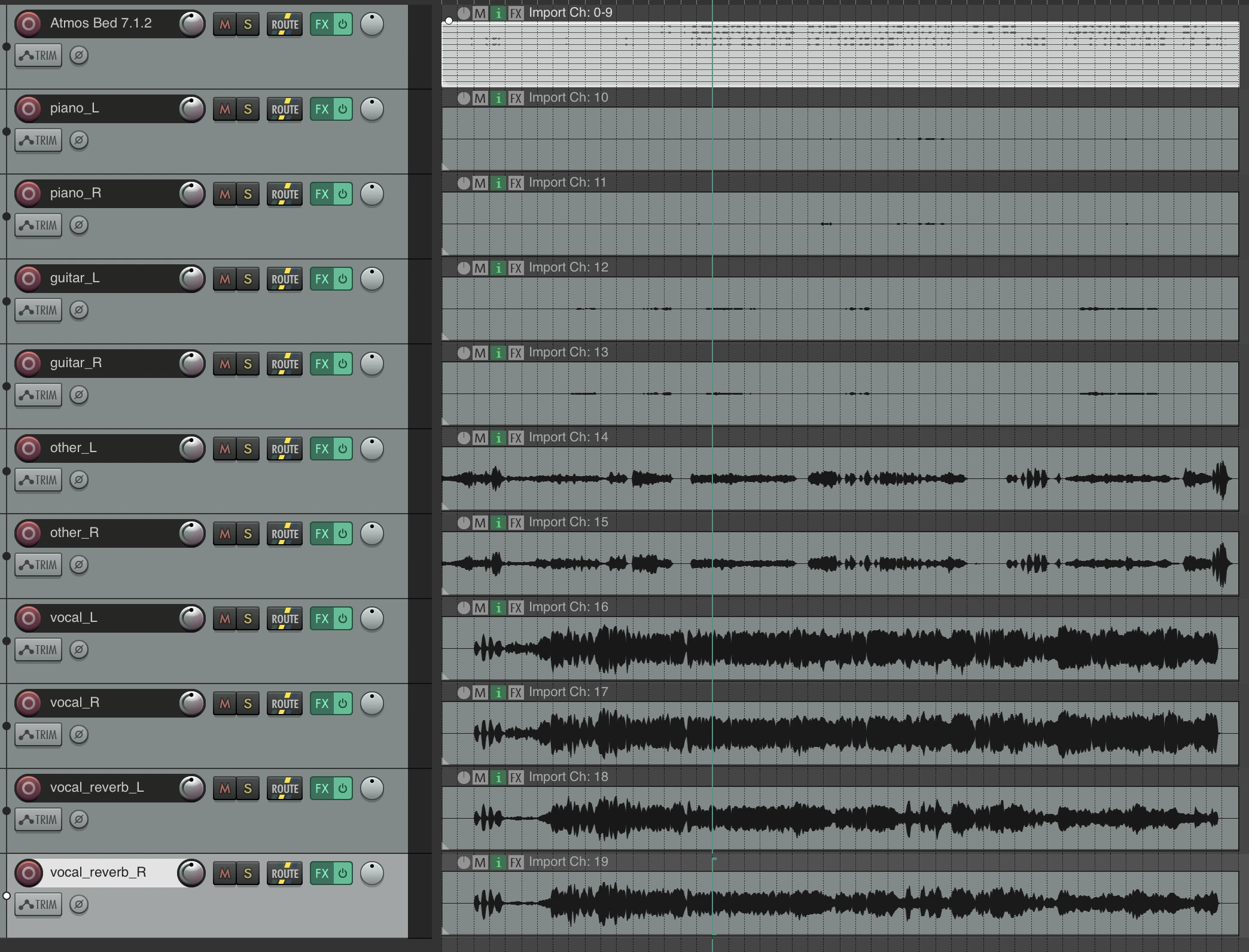
Zaimportowane i uporządkowane ścieżki Atmos w REAPER po otwarciu eksportu Neural Analog.
Dolby Atmos Renderer
Jeśli potrzebujesz osobnego renderera poza DAW, użyj oficjalnego Dolby Atmos Renderer. Służy do przeglądu, walidacji i monitoringu.
Cavern / Cavernize
Na komputerach z Windows Cavern i Cavernize oferują bezpłatne odtwarzanie i konwersję Atmos. Pozwalają odsłuchać eksport bez kupowania pełnego komercyjnego zestawu do monitoringu Atmos.
Wymagania DistroKid dotyczące dostarczania Dolby Atmos
Dystrybutorzy tacy jak DistroKid przyjmują plik ADM BWF bezpośrednio do dostarczenia Atmos. DistroKid wymaga, aby przesyłane pliki Dolby Atmos miały format BWF ADM z kodem czasowym 24 fps, dźwiękiem LPCM 24-bit przy 48 kHz, synchronizacją z masterem stereo, głośnością nie większą niż -18 LKFS i poziomem true peak nie wyższym niż -1 dB. Master stereo ma inne wartości docelowe; zobacz do jakiej głośności LUFS masterować utwory AI do streamingu.
Eksport Neural Analog został zaprojektowany z myślą o tych wymaganiach, ale nie zalecamy wydawania automatycznego upmixu jako gotowego komercyjnego miksu Atmos bez przeglądu. DistroKid pobiera też dodatkową opłatę za każdy utwór przesłany w Atmos, więc traktuj ten proces jako punkt wyjścia do szczegółowego ręcznego miksu. Aby uzyskać jakość Atmos odpowiednią do wydania, skontaktuj się z doświadczonym realizatorem Atmos w sprawie profesjonalnego masteringu.
Komu przyda się upmix Atmos z AI?
Ten proces jest najbardziej przydatny dla:
- starszych utworów z utraconymi ścieżkami
- materiałów katalogowych dostępnych wyłącznie w stereo
- utworów wygenerowanych przez AI, które potrzebują szybkiej wersji Atmos
- realizatorów, którzy chcą przyspieszyć początek pracy przed ręcznym dopracowaniem Atmos
- artystów, którzy chcą usłyszeć swoją muzykę przestrzennie bez odtwarzania utworu od zera
Nie zastępuje on ręcznie wykonanego miksu Atmos z oryginalnej sesji wielośladowej. Daje punkt wyjścia do pracy w Atmos na podstawie mastera stereo.
Pytania o konwersję do Dolby Atmos
Czy można przekonwertować zwykły utwór na Dolby Atmos?
Tak, jako upmix. Separacja ścieżek z AI rozdziela utwór stereo na partie, a każda z nich trafia do warstwy bed Atmos lub staje się obiektem. Wynikiem jest prawdziwy plik ADM BWF Atmos, ale nie jest on tym samym co miks Atmos wykonany z oryginalnej sesji wielośladowej.
Dlaczego plik Atmos nie odtwarza się w VLC ani na telefonie?
ADM BWF to master produkcyjny, a nie format do odtwarzania w odtwarzaczach konsumenckich. Otwórz go w DAW lub Dolby Atmos Renderer. Na PC Cavernize może wyrenderować go do układu głośników, na przykład 5.1.2, lub do pliku stereo dla słuchawek za pomocą Headphone Virtualizer.
Czy upmix 5.1 to to samo co Dolby Atmos?
Nie. 5.1 to stały zestaw sześciu kanałów. Atmos dodaje kanały wysokościowe i obiekty z metadanymi położenia. Jeśli potrzebujesz tylko pliku 5.1 do kina domowego, skorzystaj z upmixu stereo do 5.1.
Lepiej konwertować z MP3 czy WAV?
Użyj WAV lub FLAC, jeśli je masz. Jeśli masz tylko MP3, najpierw przywróć jego jakość, aby ścieżki zawierały więcej szczegółów wysokich częstotliwości. Zobacz jak poprawić MP3 i uzyskać WAV.
Prześlij plik MP3, WAV lub FLAC, rozdziel ścieżki, wyeksportuj master Atmos ADM BWF / BW64 i sprawdź wynik w Logic Pro, REAPER, Dolby Atmos Renderer lub Cavern.